Lypsync Studio 사용법을 찾고 계신가요? 영상 캐릭터의 입 모양을 목소리에 맞추는 반복 작업 때문에 고민이셨다면 잘 찾아오셨습니다. 이 글에서는 복잡한 설치 없이 웹에서 바로 AI 립싱크를 완성하는 Lypsync Studio 사용법을 알려드립니다. 이 가이드 하나로 회원가입부터 영상 완성까지, Lypsync Studio의 모든 것을 5분 안에 마스터할 수 있습니다.
핵심 요약: Lypsync Studio 4단계 사용법
- 파일 업로드: 영상과 음성 파일을 드래그 앤 드롭으로 업로드합니다.
- 구간 설정: 타임라인에서 립싱크를 적용할 부분을 마우스로 조절합니다.
- AI 생성: ‘lipsync-2-pro’ 모델을 선택하고 ‘Generate’ 버튼을 클릭합니다.
- 다운로드: 완성된 영상을 확인하고 ‘Download’ 버튼으로 저장합니다.
Lypsync Studio란? AI 립싱크 원리와 장점
Lypsync Studio는 Sync Labs가 개발한 인공지능(AI) 기반 자동 립싱크 웹 서비스입니다. 사용자가 영상과 음성 파일을 올리면, AI가 음성의 파형과 발음을 정밀하게 분석하여 가장 자연스러운 입 모양(Viseme)을 영상에 자동으로 적용하는 간단한 원리입니다. 단순히 입을 벙긋거리는 수준을 넘어, 실제 발음에 가까운 디테일한 움직임을 구현해 줍니다.
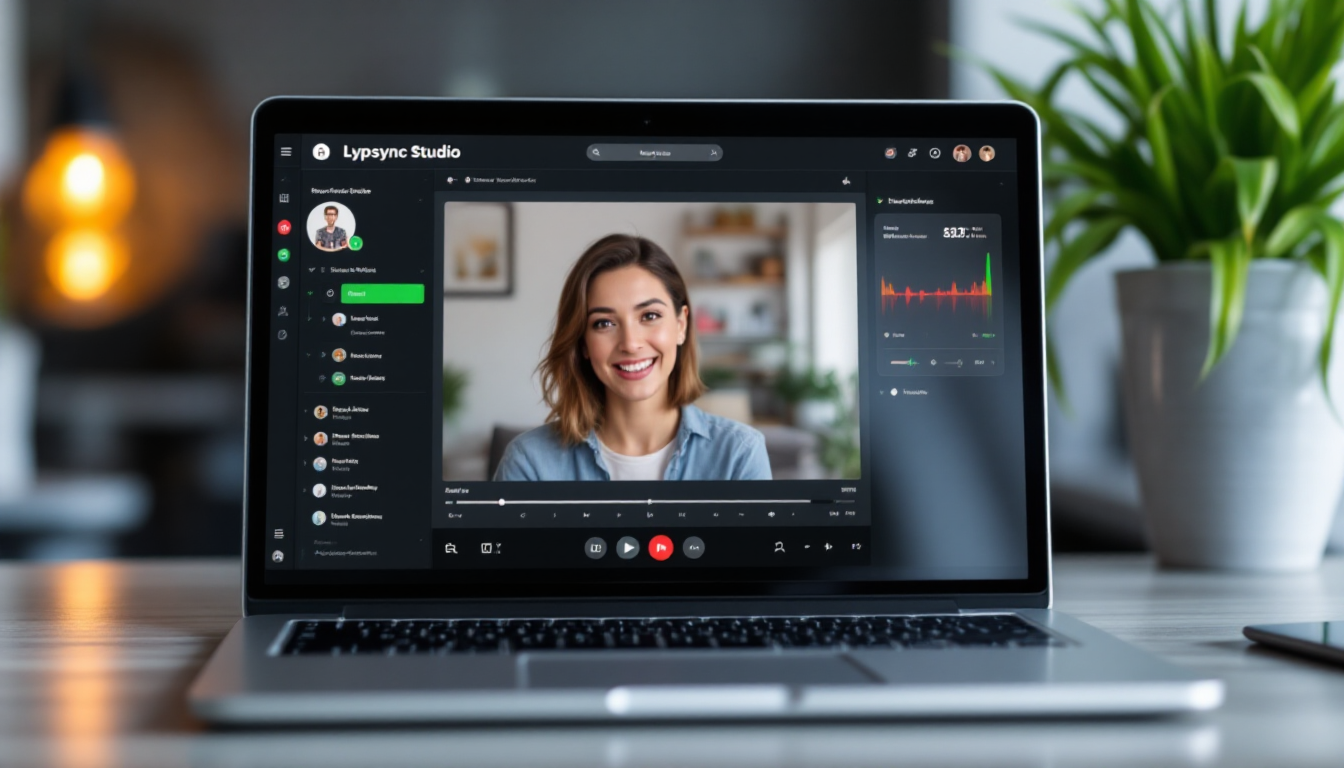
제가 직접 사용해보면서 느낀 Lypsync Studio의 가장 큰 장점은 다음 3가지였습니다.
- 압도적인 시간 절약: 수작업으로 며칠씩 걸리던 립싱크를 ‘업로드, 생성, 다운로드’ 단 3단계로 압축합니다. 실제 1분 길이의 영상을 테스트해본 결과, 2~3분 만에 모든 작업이 끝날 정도로 시간을 획기적으로 단축시켜 줍니다.
- 전문가 수준의 정확성: 단순히 입을 벌리고 닫는 수준을 넘어,
lipsync-2-pro와 같은 고품질 AI 모델을 통해 발음에 맞는 정교하고 자연스러운 입 모양을 구현합니다. - 설치 없는 편리함: 모든 작업이 웹 브라우저에서 이루어져 고사양 PC나 프로그램 설치가 필요 없습니다. 회원가입 시 제공되는 무료 크레딧으로 부담 없이 테스트할 수 있습니다.
1분 만에 끝내는 시작 준비: 계정과 파일
본격적으로 시작하기 전, 딱 두 가지만 준비하면 됩니다. 거창한 준비물은 필요 없으니 걱정 마세요.
- 영상 파일: 립싱크를 적용할 캐릭터나 인물의 얼굴이 선명하게 나오는 영상(MP4 등)을 준비합니다. 정면을 바라보고 입이 잘 보일수록 결과물 퀄리티가 높아집니다.
- 음성 파일: 배경 소음이 없는 깨끗한 목소리가 녹음된 음성 파일(WAV, MP3)을 준비합니다. 음질이 좋을수록 AI 분석 정확도가 올라갑니다.

파일이 준비되었다면 Sync Labs 공식 사이트(https://sync.so/studio)에 접속하여 이메일로 간단히 회원가입을 완료하세요. 가입 즉시 테스트용 무료 크레딧이 자동으로 지급됩니다.
작업 전 필수! Lypsync Studio 핵심 인터페이스
로그인하면 바로 작업 화면으로 이동합니다. 인터페이스가 매우 직관적이지만, 핵심 기능 4가지를 미리 짚어보면 더욱 빠르게 작업을 진행할 수 있습니다.
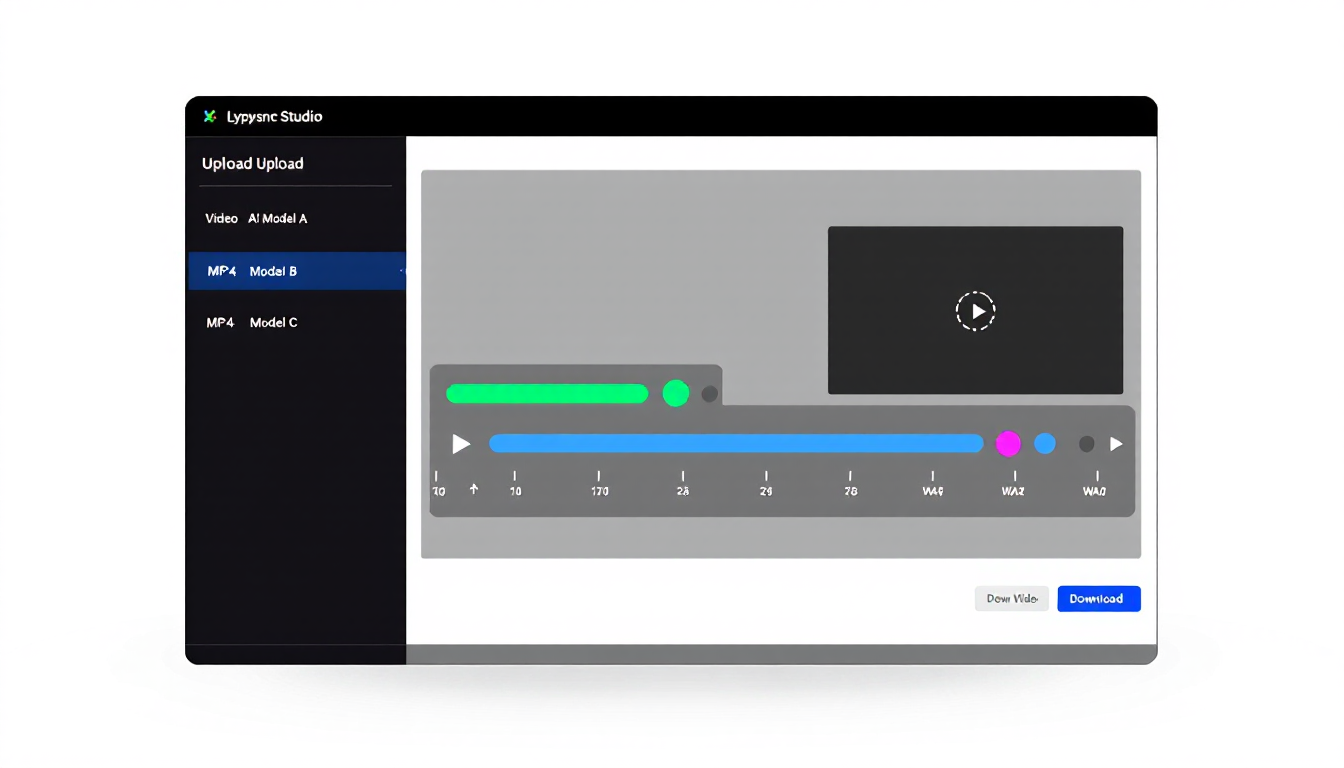
- 미디어 업로드 영역: 화면 중앙의 가장 큰 공간으로, 영상과 음성 파일을 끌어다 놓는 곳입니다.
- 타임라인: 업로드된 클립이 막대 형태로 표시되며, 양쪽 끝을 드래그하여 립싱크 적용 구간을 조절할 수 있습니다.
- 옵션 및 생성 패널: 화면 오른쪽에서 AI 모델을 선택하고 ‘Generate’ 버튼을 눌러 생성을 시작합니다.
- 결과 미리보기 및 다운로드 창: 생성이 완료된 영상을 확인하고 ‘Download’ 버튼으로 저장하는 공간입니다.
실전! 5분 만에 끝내는 Lypsync Studio 사용법
이제 모든 준비가 끝났습니다. 아래 4단계만 따라 하면 여러분도 멋진 립싱크 영상을 손에 넣을 수 있습니다.
Step 1: 영상 및 오디오 파일 업로드하기
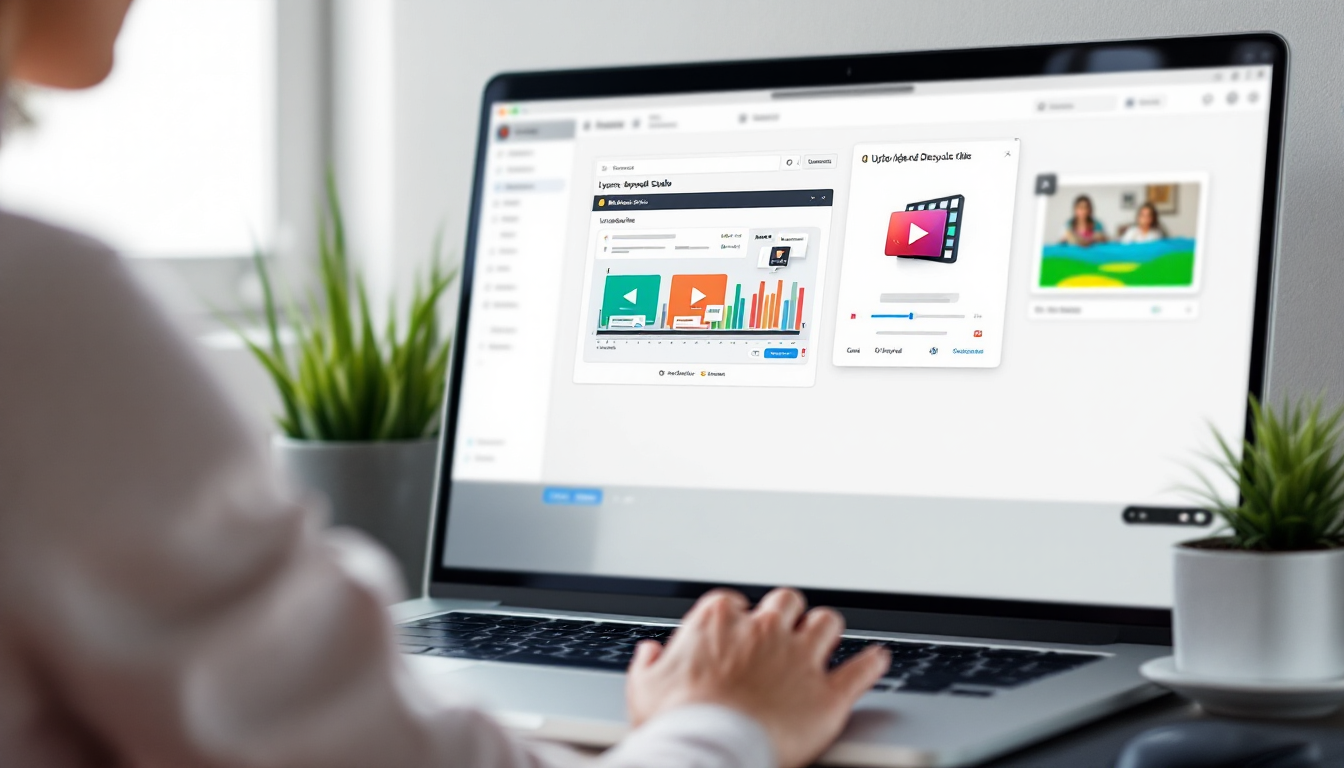
Lypsync Studio에 로그인된 상태에서, 화면 중앙의 업로드 영역으로 준비된 영상과 오디오 파일을 드래그 앤 드롭합니다. 파일을 끌어다 놓기만 하면 자동으로 업로드가 시작됩니다.
Step 2: 립싱크 적용 구간 설정하기
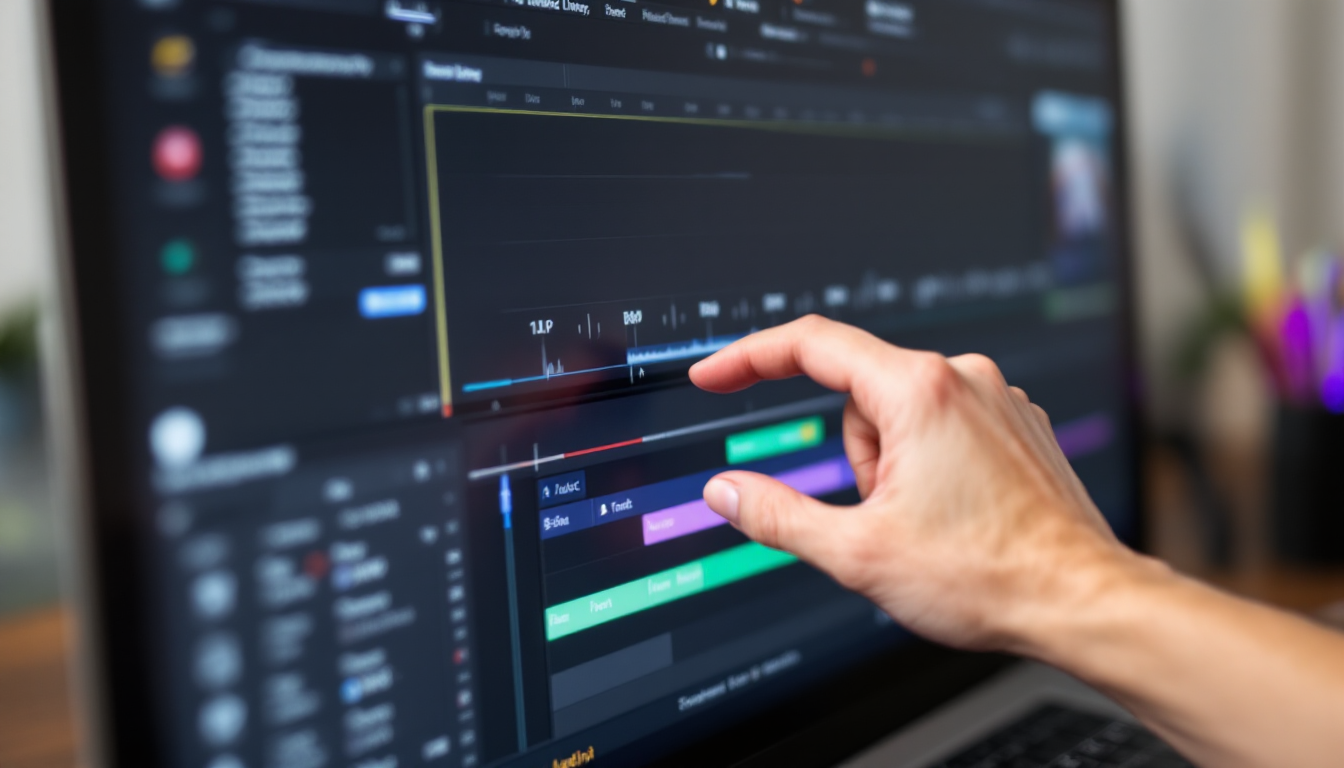
파일 업로드가 완료되면 타임라인에 클립이 나타납니다. 영상의 특정 부분에만 목소리를 입히고 싶다면, 타임라인 클립의 시작과 끝부분을 마우스로 드래그하여 길이를 조절하세요. 전체 적용 시에는 이 단계를 건너뛰어도 됩니다.
Step 3: AI 모델 선택 후 생성 시작하기
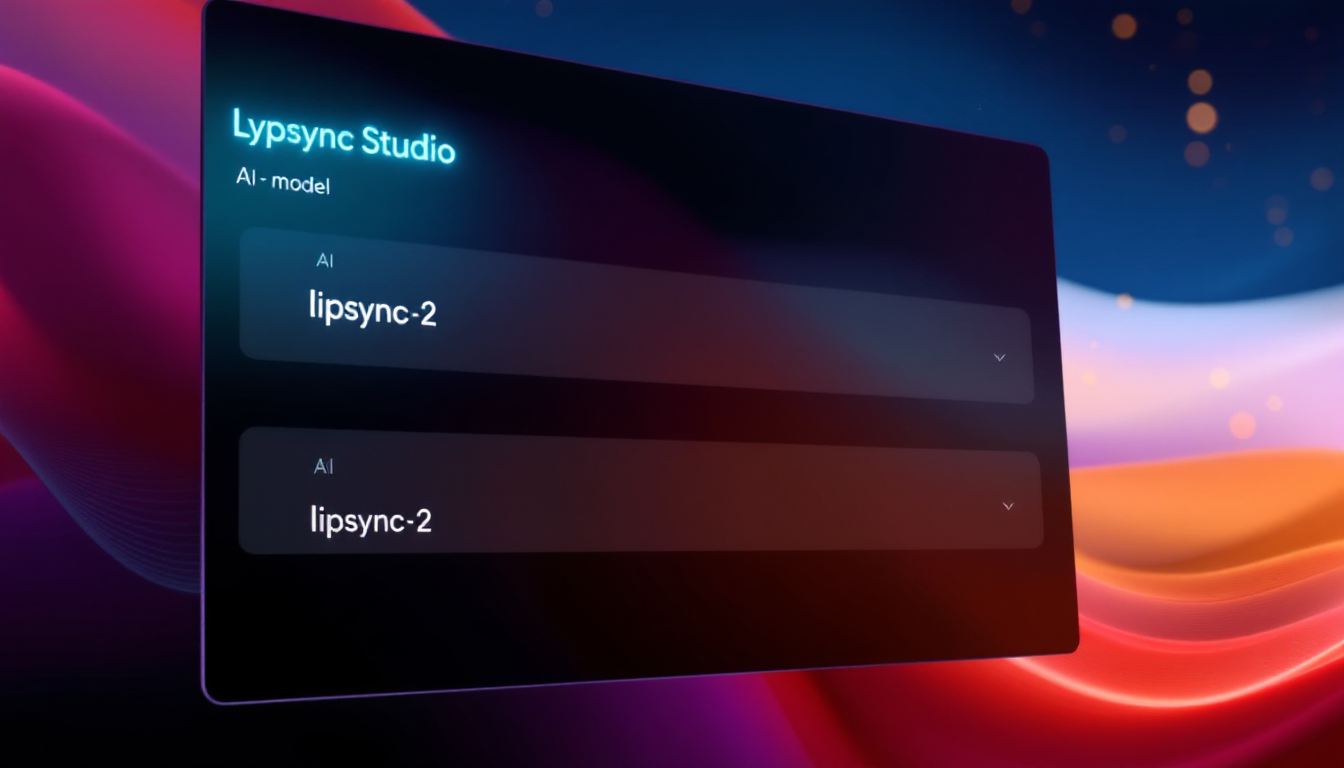
화면 오른쪽 옵션 패널에서 AI 모델을 선택합니다. 모델 선택이 끝났다면 주저 없이 ‘Generate’ 버튼을 클릭하세요. AI가 작업을 시작하며 영상 길이에 따라 보통 1분에서 5분 정도 소요됩니다.
💡 팁: 최종 결과물을 만들 때는 시간이 조금 더 걸리더라도 꼭 lipsync-2-pro 모델을 선택하세요. 결과물의 자연스러움에서 확연한 차이를 보입니다. 간단한 테스트는 lipsync-2 모델로도 충분합니다.
Step 4: 결과물 확인 및 다운로드하기
“Success!” 메시지와 함께 생성이 완료되면 화면에 결과 영상이 나타납니다. 재생 버튼을 눌러 음성과 입 모양이 자연스럽게 동기화되었는지 확인하세요. 결과가 만족스럽다면 ‘Download’ 버튼을 클릭하여 완성된 영상을 MP4 파일로 다운로드합니다. 이제 여러분의 프로젝트에 바로 사용할 수 있습니다!

✅ Lypsync Studio 사용법 핵심 정리
- ✔ 간편한 4단계 프로세스: ‘업로드 → 구간 설정 → 생성 → 다운로드’ 4단계만 거치면 누구나 전문가 수준의 립싱크 영상을 만들 수 있습니다.
- ✔ 설치 없는 웹 기반: 복잡한 프로그램 설치 없이 인터넷만 되면 어디서든 작업이 가능하며, 1분 영상 기준 약 2~3분 내외로 빠르게 완성됩니다.
- ✔ 고품질 AI 모델: 최종 결과물은
lipsync-2-pro모델을 사용하여 더욱 자연스럽고 정교한 입 모양을 만드는 것을 강력히 추천합니다.
Lypsync Studio 관련 자주 묻는 질문
Q: Lypsync Studio는 완전히 무료로 사용할 수 있나요?
A: Lypsync Studio는 회원가입 시 일정량의 무료 크레딧을 제공하여 기능을 테스트해볼 수 있습니다. 제공된 크레딧을 모두 사용한 후에는 영상 길이에 따라 크레딧을 구매하여 사용해야 하는 유료 서비스입니다.
Q: ‘lipsync-2’ 모델과 ‘lipsync-2-pro’ 모델의 구체적인 차이점은 무엇인가요?
A: ‘lipsync-2’ 모델은 빠른 처리 속도에 중점을 둔 기본 모델이며, ‘lipsync-2-pro’는 더 정교하고 자연스러운 입 모양을 구현하는 고품질 모델입니다. 최종 결과물 제작 시에는 pro 모델 사용을 권장합니다.
Q: 립싱크 결과물의 품질을 높이려면 어떤 파일을 준비하는 것이 가장 좋은가요?
A: 결과물 품질을 높이려면, 캐릭터의 얼굴, 특히 입 주변이 가려지지 않고 선명하게 보이는 정면 영상과, 주변 소음 없이 목소리만 깨끗하게 녹음된 고음질의 음성 파일을 사용하는 것이 가장 좋습니다.
Q: 스마트폰에서도 Lypsync Studio를 사용할 수 있나요? 별도 앱 설치가 필요한가요?
A: 네, Lypsync Studio는 웹 기반 서비스이므로 별도의 앱 설치 없이 스마트폰 웹 브라우저를 통해서도 접속하여 사용할 수 있습니다. 인터넷만 연결되어 있다면 PC, 태블릿, 스마트폰 등 다양한 기기에서 작업이 가능합니다.
Q: 보통 1분 길이의 영상을 립싱크하는 데 시간이 얼마나 걸리나요?
A: 영상의 해상도와 선택한 AI 모델에 따라 다르지만, 저희가 테스트해본 결과 1분 길이 영상은 보통 2분에서 5분 이내에 립싱크 생성이 완료되었습니다. ‘lipsync-2-pro’ 모델이 조금 더 오래 걸립니다.
Lypsync Studio 외에 Audio2Face, iClone, Blender 등 다른 AI 립싱크 도구도 비교해보고 싶다면 여기 를 클릭해주세요