AI로 멋진 로고나 포스터를 만들고 싶었지만, ‘Coffee’를 입력하면 ‘Cofefe’ 같은 알 수 없는 단어가 나와 당황한 적 있으신가요? 미드저니, 스테이블 디퓨전이 너무 복잡해 보였다면, 이 글에서 소개하는 Ideogram 사용법으로 모든 고민을 해결할 수 있습니다. Ideogram은 놀랍도록 쉽고 강력한 AI 이미지 생성 도구입니다.
이 글은 Ideogram을 처음 접하는 분들을 위한 AI 이미지 생성 초보자 가이드입니다. 회원가입부터 원하는 문구를 완벽하게 새겨 넣은 고품질 이미지를 만드는 모든 과정을 실전 예제와 함께 떠먹여 드립니다. 이제 더 이상 깨진 텍스트 때문에 스트레스받지 말고, 정확한 Ideogram 사용법을 익혀보세요.
⭐ Ideogram 핵심 요약:
- 압도적인 텍스트 생성: 큰따옴표(“”) 안에 텍스트를 넣으면 글자 깨짐 없이 정확하게 이미지를 만듭니다.
- 마법의 ‘Magic Prompt’: 간단한 키워드만 입력해도 AI가 알아서 풍부하고 구체적인 프롬프트로 업그레이드해줍니다.
- 초보자 친화적 UI: 모든 기능이 한눈에 들어와 5분이면 누구나 바로 적응하고 이미지를 생성할 수 있습니다.
- 무료 플랜 제공: 가입만 하면 매일 약 2~3장 이미지를 무료로 생성할 수 있어 부담 없이 시작할 수 있습니다.
Ideogram이란 무엇인가? (초보자가 선택해야 하는 이유)
Ideogram은 복잡한 프로그램을 설치할 필요 없이 웹사이트에 접속해 바로 사용하는 클라우드 기반 AI 이미지 생성 서비스입니다. 구글 출신 AI 전문가들이 모여 개발했으며, 특히 이미지 안에 글자를 그 어떤 도구보다 정확하고 아름답게 표현하는 데 특화되어 있습니다. 직접 사용해보니, 다른 AI 툴과 가장 차별화되는 지점이 바로 이 ‘타이포그래피’ 능력이었습니다.
| 특징 | 설명 |
|---|---|
| 독보적인 타이포그래피 | 대부분의 AI가 텍스트를 이미지의 일부로 인식해 글자가 깨지는 반면, Ideogram은 텍스트를 ‘문자’로 정확히 인식하여 의도한 문구를 완벽하게 구현합니다. |
| 마법 같은 ‘Magic Prompt’ | “귀여운 고양이”처럼 단순한 키워드만 넣어도, AI가 “푹신한 소파에서 햇볕을 쬐는 페르시안 고양이, 부드러운 파스텔 톤”처럼 풍부한 묘사로 자동 업그레이드해줍니다. 프롬프트 작성이 막막한 초보자에게는 최고의 무기입니다. |
| 직관적인 인터페이스 | 프롬프트 입력창, 스타일 선택, 생성 버튼 등 모든 기능이 한눈에 들어와 처음 쓰는 사람도 5분이면 바로 적응할 수 있습니다. |
| 합리적인 무료 플랜 | 회원가입만 하면 매일 일정수의 이미지를 무료로 생성할 수 있어(2026년 3월 기준), 비용 부담 없이 충분히 연습하고 경험해 볼 수 있습니다. |
이러한 장점 덕분에 Ideogram은 현재 수많은 AI 아트 도구 중에서 초보자에게 가장 추천할 만한 선택지로 손꼽힙니다.
Ideogram 시작하기 (가입부터 화면 구성 완전 정복)
Ideogram을 시작하는 과정은 놀랍도록 간단합니다. 복잡한 절차 없이 단 1분이면 여러분의 첫 AI 이미지를 만들 준비를 마칠 수 있습니다. 이 섹션은 여러분이 막힘없이 따라올 수 있도록 각 단계를 상세히 안내하는 AI 이미지 생성 초보자 가이드입니다.
1단계: 공식 홈페이지 접속 및 가입
먼저, 웹 브라우저를 열고 Ideogram 공식 홈페이지(ideogram.ai)로 이동하세요. 화면 중앙에 보이는 ‘Sign up with Google’ 버튼을 클릭하면, 별도의 정보 입력 없이 여러분의 구글 계정으로 10초 만에 가입이 완료됩니다.
2단계: 메인 화면 인터페이스 살펴보기
로그인하면 다른 사용자들이 만든 멋진 이미지들이 가득한 피드 화면이 여러분을 맞이합니다. 여기서 영감을 얻을 수도 있죠. 이제 이미지를 만들기 위해 알아야 할 핵심 기능들을 살펴보겠습니다.
- ① 프롬프트 입력창 (Prompt Box): 가장 중요한 곳입니다. 여기에 여러분이 만들고 싶은 이미지에 대한 설명을 자유롭게 글로 적으면 됩니다.
- ② 스타일 태그 (Style Tags): 생성할 이미지의 전체적인 분위기를 클릭 한 번으로 정할 수 있습니다.
typography(타이포그래피),cinematic(영화처럼),photo(사진처럼),3d render(3D 이미지) 등 다양한 태그가 준비되어 있습니다. - ③ 이미지 비율 (Aspect Ratio): 10:16(세로), 1:1(정사각형), 16:10(가로) 세 가지 비율 중 원하는 것을 선택하세요. 인스타그램 피드용이라면 1:1을, 스마트폰 배경화면용이라면 10:16이 좋겠죠?
- ④ Magic Prompt 스위치: 프롬프트를 자동으로 풍성하게 만들어주는 마법의 스위치입니다. 웬만하면 항상 켜두는 것을 추천합니다.
- ⑤ 생성하기 (Generate) 버튼: 모든 설정을 마쳤다면 이 버튼을 눌러 이미지를 생성합니다.
- ⑥ 커뮤니티 피드 (Community Feed): 제가 가장 유용하다고 느낀 기능은 바로 이 커뮤니티 피드였습니다. 다른 사람들의 결과물과 프롬프트를 보면서 아이디어를 얻고 실력을 키우기에 최고의 학습 공간입니다.
Ideogram 핵심 사용법 (실전! 이미지 생성 따라하기)
기본적인 화면 구성을 익혔으니, 이제 본격적으로 이미지를 만들어 볼 시간입니다. 몇 가지 핵심적인 Ideogram 사용법만 익히면 여러분도 전문가 수준의 결과물을 얻을 수 있습니다. 처음엔 어려워 보일 수 있지만, 제가 알려드리는 단계를 차근차근 따라오시면 금방 감을 잡으실 겁니다.
1. 기본 프롬프트 작성법
좋은 이미지의 시작은 좋은 프롬프트입니다. 핵심은 ‘무엇을, 어떻게, 어떤 스타일로’ 그릴지 최대한 구체적으로 알려주는 것입니다.
- 나쁜 예:
a dog - 좋은 예:
A happy golden retriever puppy playing in a field of flowers, cinematic lighting, photo(행복한 골든 리트리버 강아지가 꽃밭에서 놀고 있다, 영화 같은 조명, 사진 스타일)
2. ‘Magic Prompt’ 활용 극대화하기
프롬프트 작성이 어렵게 느껴진다면 ‘Magic Prompt’ 기능을 적극적으로 활용하세요. 이 기능은 Ideogram을 차별화하는 가장 강력한 무기 중 하나입니다.
사용법은 간단합니다. 프롬프트 입력창에 a logo for a bakery(빵집 로고)처럼 간단한 아이디어만 입력하고 ‘Magic Prompt’ 스위치를 켠 채로 ‘Generate’ 버튼을 눌러보세요.
며칠간 써보면서 느낀 점은, Magic Prompt를 켰을 때와 껐을 때의 결과물 차이가 상상 이상이라는 것입니다. AI가 자동으로 프롬프트를 Elegant and minimalist logo for a bakery named 'Sweet Crumbs', featuring a delicate wheat stalk and a warm, inviting color palette, typography 와 같이 훨씬 구체적이고 풍부하게 확장해 줍니다. 덕분에 훨씬 세련되고 완성도 높은 로고를 얻을 수 있습니다.
3. 스타일 태그(Style Tags)로 분위기 연출하기
프롬프트만으로 표현하기 힘든 분위기는 스타일 태그를 조합하여 손쉽게 연출할 수 있습니다. 예를 들어, 같은 프롬프트라도 어떤 태그를 사용하느냐에 따라 결과물이 완전히 달라집니다.
cinematic태그: 영화의 한 장면처럼 극적인 조명과 색감을 더해줍니다.illustration태그: 동화책 삽화 같은 아기자기하고 따뜻한 느낌을 줍니다.3d render태그: 픽사 애니메이션처럼 입체감 있고 매끄러운 3D 스타일로 만들어줍니다.
하이라이트: Ideogram 텍스트 이미지 생성 방법 (실패율 제로 도전)
많은 분들이 가장 궁금해하시는 Ideogram 텍스트 이미지 생성 방법을 마스터할 시간입니다. 다른 AI 툴에서 텍스트 생성에 실패하며 쌓였던 답답함을 이 섹션에서 말끔히 해소해 드리겠습니다. Ideogram에서는 간단한 공식 하나만 기억하면 실패율을 획기적으로 줄일 수 있습니다.
성공률을 높이는 ‘텍스트 생성 공식’
공식: [이미지 전체에 대한 상세 묘사] + with text "My Text Here"
여기서 가장 중요한 핵심 팁은, 이미지에 넣고 싶은 텍스트를 반드시 큰따옴표(“”)로 감싸주는 것입니다. 이렇게 해야 AI가 따옴표 안의 내용을 ‘글자’로 명확하게 인식하고 이미지에 정확하게 새겨줍니다.
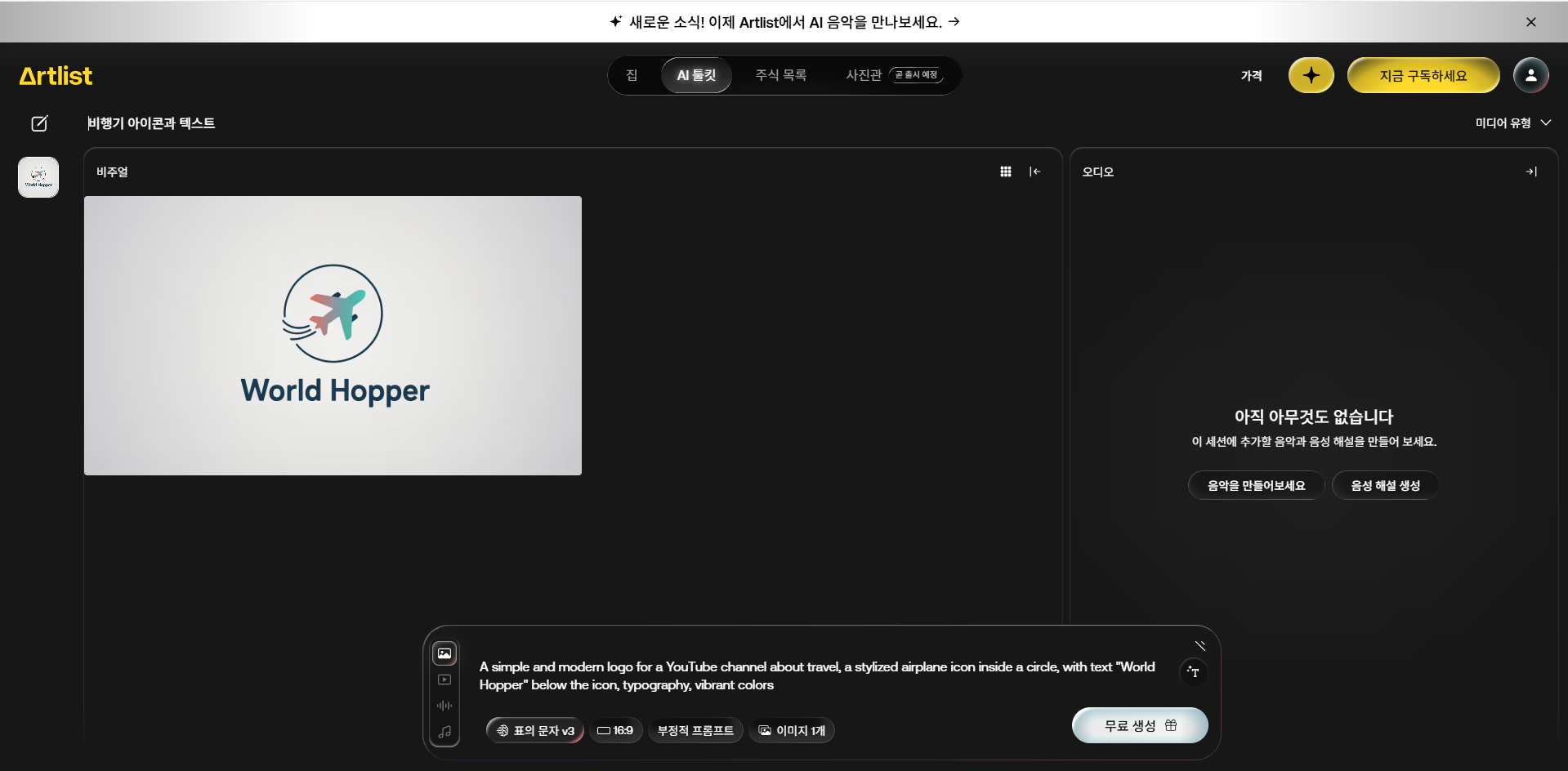
실전 예제 1: 나만의 유튜브 채널 로고 만들기
여행 유튜브 채널 로고를 만든다고 상상해 봅시다. 다음과 같이 프롬프트를 입력할 수 있습니다. 이 과정은 AI 로고 제작 가이드 글에서 다룬 원리와도 비슷합니다.
프롬프트: A simple and modern logo for a YouTube channel about travel, a stylized airplane icon inside a circle, with text "World Hopper" below the icon, typography, vibrant colors
이 프롬프트는 ‘여행 채널을 위한 심플하고 모던한 로고’, ‘원 안에 비행기 아이콘’, 그리고 가장 중요하게는 with text "World Hopper"라는 명령을 포함하고 있습니다. 그 결과, ‘World Hopper’라는 텍스트가 아이콘 아래에 정확하게 배치된 멋진 로고를 얻을 수 있습니다.
실전 예제 2: 인스타그램용 감성 글귀 카드 만들기
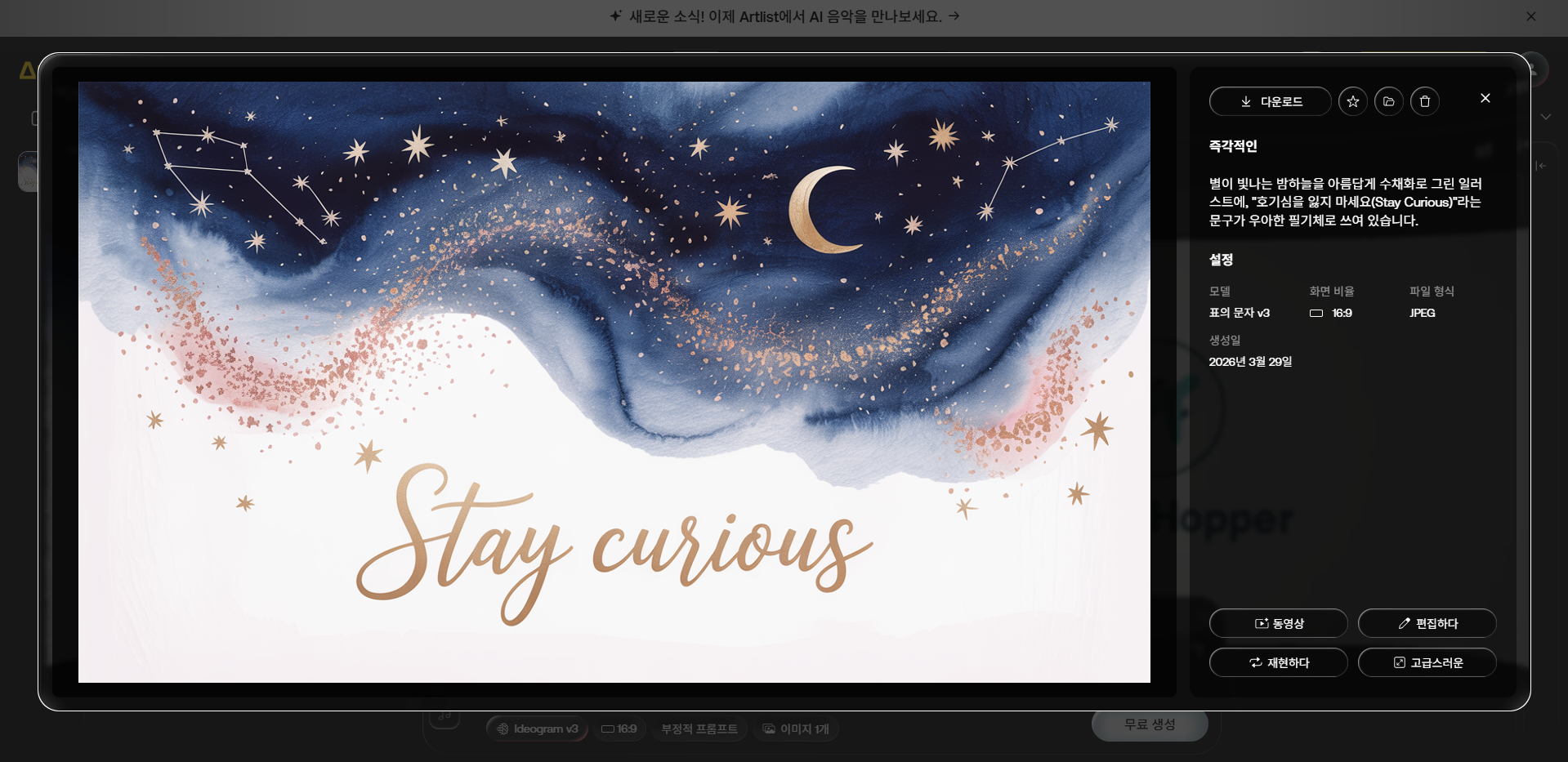
이번에는 감성적인 인스타그램 게시물을 만들어 보겠습니다.
프롬프트: Beautiful watercolor illustration of a night sky with stars, with the quote "Stay Curious" written in an elegant cursive font, typography
여기서는 “Stay Curious”라는 문구를 따옴표로 감쌌을 뿐만 아니라, in an elegant cursive font(우아한 필기체로)라는 구체적인 폰트 스타일까지 지정했습니다. 이렇게 하면 밤하늘 수채화 배경과 완벽하게 어우러지는 아름다운 글귀 카드가 탄생합니다.
텍스트 생성이 실패했을 때 대처법
물론 100% 성공만 있는 것은 아닙니다. 만약 결과가 마음에 들지 않는다면 다음 방법들을 시도해 보세요.
- Regenerate (재생성): 가장 먼저 할 일입니다. 주저하지 말고 ‘재생성’ 버튼을 눌러보세요. 약간의 변형만으로 훨씬 나은 결과가 나올 때가 많습니다.
- 프롬프트 수정: 배경 묘사를 조금 더 단순하게 바꾸거나,
at the center(중앙에),on the top(상단에)처럼 텍스트 위치를 명확하게 지정해 주는 것도 좋은 방법입니다. - 글자 수 줄이기: 아직은 너무 긴 문장보다는 짧고 간결한 단어나 구절의 성공률이 더 높습니다.
알아두면 유용한 Ideogram 추가 기능 및 팁
Ideogram의 기본기를 다졌다면, 이제 여러분의 창작 활동을 더욱 풍부하게 만들어 줄 몇 가지 추가 기능을 알아볼 차례입니다. Ideogram 사용법에 익숙해질수록 이 기능들이 얼마나 유용한지 체감하게 될 겁니다.
리믹스(Remix) 기능으로 아이디어 확장하기
커뮤니티 피드를 구경하다가 정말 마음에 드는 이미지를 발견했나요? 그렇다면 이미지 위에 마우스를 올렸을 때 나타나는 ‘Remix’ 버튼을 클릭해 보세요. 해당 이미지를 만드는 데 사용된 프롬프트와 스타일 설정이 그대로 복사되어 여러분의 프롬프트 창에 나타납니다.
실제로 테스트해본 결과, 다른 사람의 멋진 프롬프트를 리믹스하는 것이 실력을 가장 빨리 늘리는 지름길이었습니다. 여기서 단어나 색상, 스타일 태그 몇 개만 바꿔서 생성하면 완전히 새로운 느낌의 나만의 이미지를 아주 쉽게 만들 수 있습니다. 더 다양한 AI 이미지 생성 기법이 궁금하다면 AI 이미지 생성 완벽 가이드를 참고해 보세요.
나의 활동(My Profile) 페이지 활용법
화면 오른쪽 위에 있는 프로필 아이콘을 클릭하면 ‘My Profile’ 페이지로 이동할 수 있습니다. 여기서는 내가 지금까지 생성했던 모든 이미지를 한눈에 확인하고 관리할 수 있습니다. 특히 마음에 들었던 결과물에 ‘Like’를 눌러두면 나중에 다시 찾아보기도 편리합니다.
유료 플랜은 언제 필요할까?
만약 여러분이 매일 이미지를 더 빠른 속도로 생성하고 싶거나, 내가 만든 이미지를 다른 사람들에게 보여주고 싶지 않을 때(비공개 설정)는 유료 플랜(Plus/Pro)을 고려해 볼 수 있습니다. 하지만 취미로 사용하거나 기능을 익히는 단계에서는 무료 플랜만으로도 충분합니다.
✅ 핵심 정리
- ✔ 정확한 텍스트 생성: Ideogram의 가장 큰 장점은
with text "Your Text"공식을 사용해 글자 깨짐 없는 이미지를 만들 수 있다는 점입니다. - ✔ Magic Prompt 활용: 프롬프트 작성이 어렵다면 Magic Prompt를 켜세요. 간단한 아이디어를 풍부하고 구체적인 지시어로 자동 변환해 퀄리티를 높여줍니다.
- ✔ 초보자 최적화: 복잡한 설정 없이 직관적인 UI와 무료 플랜으로 누구나 부담 없이 AI 아트에 입문할 수 있는 최고의 도구입니다.
Ideogram 사용법 자주 묻는 질문
Q: Ideogram은 미드저니 같은 다른 AI 이미지 툴과 비교했을 때 가장 큰 장점이 무엇인가요?
A: Ideogram의 가장 큰 장점은 바로 ‘타이포그래피’ 능력입니다. 이미지 안에 원하는 텍스트를 글자 깨짐 없이 매우 정확하게 생성하는 데 특화되어 있어 로고, 포스터, 소셜 미디어 콘텐츠 제작에 압도적으로 유리합니다.
Q: Ideogram의 Magic Prompt 기능은 꼭 켜야 하나요? 껐을 때와 차이점은 무엇인가요?
A: Magic Prompt 기능을 꼭 켜야 하는 것은 아니지만, 초보자에게는 켜는 것을 강력히 추천합니다. 이 기능을 켜면 사용자가 입력한 단순한 키워드를 AI가 예술적인 표현과 구체적인 묘사로 자동 확장하여 훨씬 풍부하고 퀄리티 높은 결과물을 만들어 줍니다.
Q: Ideogram으로 이미지에 글자를 넣으려는데 자꾸 깨지거나 이상하게 나올 때 해결 방법이 있나요?
A: 글자가 깨지는 문제를 해결하려면, 넣고 싶은 문구를 반드시 큰따옴표(” “)로 감싸주세요 (예: with text "Hello World"). 그래도 문제가 발생하면 프롬프트의 배경 묘사를 단순하게 바꾸거나, 생성된 이미지를 다시 생성(Regenerate)해 보는 것이 좋습니다.
Q: Ideogram 무료 버전으로 하루에 몇 장까지, 어떤 비율의 이미지를 만들 수 있나요?
A: Ideogram 무료 플랜 사용자는 하루 일정수의 생성 요청을 할 수 있으며, 이미지 비율은 10:16(세로), 1:1(정사각형), 16:10(가로) 세 가지 중에서 자유롭게 선택할 수 있습니다.
Q: 다른 사람이 만든 이미지를 따라 만드는 ‘리믹스(Remix)’ 기능은 어떻게 사용하나요?
A: 리믹스 기능은 커뮤니티 피드에서 마음에 드는 이미지 위에 마우스를 올렸을 때 나타나는 ‘Remix’ 버튼을 클릭하여 사용합니다. 해당 이미지를 생성한 프롬프트와 설정이 그대로 복사되어, 이를 수정하며 자신만의 스타일로 쉽게 변형해 볼 수 있어 실력 향상에 큰 도움이 됩니다.
Q: Ideogram으로 만든 이미지의 저작권은 누구에게 있으며 상업적으로 사용할 수 있나요?
A: Ideogram의 약관에 따르면, 무료 플랜으로 생성한 이미지는 저작자 표시(Ideogram)를 하는 조건 하에 상업적 이용이 가능할 수 있습니다. 하지만 유료 플랜 사용자는 생성된 이미지에 대한 완전한 소유권을 가지며 자유롭게 상업적 이용이 가능합니다. 정확한 내용은 공식 이용 약관을 확인하는 것이 가장 좋습니다.