2026년 현재, 최고의 AI 이미지 생성 사용법은 더 이상 소수 전문가의 비밀스러운 기술이 아닙니다. SNS 프로필 사진부터 중요한 비즈니스 프레젠테이션 자료까지, 이제는 텍스트 몇 줄만으로 머릿속 상상을 생생한 현실로 만들어내는 시대가 우리 곁에 왔습니다. 여러분의 아이디어를 시각적으로 구현하는 일이 그 어느 때보다 쉬워졌다는 의미입니다.
현재 AI 이미지 생성 시장은 독창적인 스타일의 Midjourney와 정확한 텍스트 표현에 강한 Ideogram이 혁신을 이끌며 치열한 경쟁을 벌이고 있습니다. 동시에, 실제 사진과 구분이 어려운 극사실적 이미지에 특화된 Flux 2나 영화 같은 분위기를 연출하는 데 탁월한 Seedream처럼 특정 목적을 위한 전문 도구들이 빠르게 성장하며 선택의 폭을 넓히고 있죠.

이 글은 수많은 AI 이미지 생성 도구의 홍수 속에서 어떤 것부터 시작해야 할지 막막한 분들을 위한 나침반입니다. 이 글을 끝까지 읽으시면 다음 내용을 확실하게 얻어 가실 수 있습니다.
- 나의 목적에 딱 맞는 최적의 AI 이미지 생성 모델 선택법
- 왕초보도 바로 따라 할 수 있는 단계별 플랫폼 사용법
- 이미지 퀄리티를 극적으로 끌어올리는 프롬프트 작성 비법
- 전문가처럼 결과물을 제어하는 AI 이미지 세부 조정 팁
✨ AI 이미지 생성 핵심 요약:
- 모델 선택: 만들고 싶은 이미지(예술, 실사, 텍스트)에 따라 ChatGPT, Midjourney, Flux 2, Leonardo 등 최적의 플랫폼을 선택합니다.
- 프롬프트 작성: [주제] + [묘사] + [스타일] + [구도] 공식에 따라 구체적으로 명령어를 작성해야 퀄리티가 높아집니다.
- 세부 조정: 부정 프롬프트, Seed 값 고정 등 전문가 기능을 활용하여 결과물을 원하는 대로 정교하게 제어할 수 있습니다.
시작이 반이다: 나에게 맞는 AI 이미지 생성 모델 선택법 (2026년 최신 비교)
AI 이미지 생성 모델을 고를 때는 각각의 개성과 장점을 이해하는 것이 무엇보다 중요합니다. AI 이미지 생성 모델 선택법의 가장 중요한 첫걸음은 ‘내가 정확히 무엇을 만들고 싶은가’를 스스로에게 묻는 것입니다. 블로그 썸네일을 만들고 싶은지, 아니면 예술 작품을 만들고 싶은지에 따라 최적의 도구는 완전히 달라지기 때문입니다.
직접 여러 플랫폼을 테스트해보니, 각기 다른 강점과 특성이 뚜렷하게 느껴졌습니다. 여러분의 소중한 시간을 아껴드리기 위해 2026년 현재 가장 주목받는 플랫폼들의 핵심을 표로 정리했습니다.
2026년 가장 주목받는 AI 이미지 생성 플랫폼 비교
| 플랫폼 | 주요 강점 | 학습 난이도 | 가격 정책 | 추천 사용자 |
|---|---|---|---|---|
| ChatGPT (GPT-4o) | 최고의 자연어 이해도, 대화형으로 쉽게 이미지 생성 및 수정 가능 | 매우 낮음 | 월 $20부터 | AI 이미지 생성을 처음 접하는 완전 초보자 |
| Midjourney | 독보적인 예술적, 창의적 스타일의 고품질 이미지 생성 | 중간 | 월 $10부터 | 예술가, 디자이너 등 최고 수준의 미적 퀄리티를 추구하는 사용자 |
| Flux 2 Pro | 극사실적인 사진 퀄리티, 제품 이미지 등 상업적 용도에 최적화 | 중간 | 플랫폼별 상이 | 포토그래퍼, 마케터 등 실사 이미지가 필요한 전문가 |
| Leonardo.ai | 다양한 모델 선택 가능, 강력한 편집 기능(Canvas Editor) 제공 | 낮음 | 무료 플랜 제공, 월 $15부터 | 다양한 스타일을 시도하고, 세밀한 이미지 편집을 원하는 사용자 |
| Ideogram | 이미지 내부에 정확하고 미적인 텍스트(타이포그래피) 표현에 특화 | 낮음 | 무료 플랜 제공 | 로고, 포스터, 썸네일 등 텍스트와 이미지가 결합된 작업이 필요한 사용자 |
| Stable Diffusion | 오픈소스로 완전한 자유도, 무한한 커스터마이징 가능 | 높음 | 무료 (로컬 설치 시) | 개발자, 자신만의 모델을 만들고 완벽한 제어를 원하는 전문가 |
이 표가 전반적인 그림을 이해하는 데 도움이 되지만, 만약 여러분이 여전히 어떤 것을 선택해야 할지 고민이라면, 상황에 맞춰 더 간단하게 추천해 드릴 수 있습니다. 각 플랫폼의 장단점은 명확해서, 여러분의 주된 목표만 정해지면 선택은 훨씬 쉬워집니다.
상황별 최종 추천:
- 가장 쉽고 빠르게 시작하고 싶다면? → ChatGPT (GPT-4o)
복잡한 설정 없이 평소 대화하듯 이미지를 만들고 수정할 수 있어 진입 장벽이 거의 없습니다. - 환상적이고 예술적인 작품을 만들고 싶다면? → Midjourney
특유의 미학적 스타일은 여전히 다른 플랫폼이 따라오기 힘든 독보적인 영역을 구축하고 있습니다. - 실제 사진 같은 이미지가 필요하다면? → Flux 2 Pro
제품 사진이나 인물 사진 등 상업적 용도로도 손색없는 놀라운 현실감을 보여줍니다. - 무료로 다양하게 시도하며 배우고 싶다면? → Leonardo.ai
매일 제공되는 무료 크레딧이 꽤 넉넉해서, 부담 없이 여러 기능을 테스트하며 실력을 키우기에 가장 좋은 환경입니다.
왕초보를 위한 단계별 AI 이미지 생성 플랫폼 사용법 (Leonardo.ai 기준)
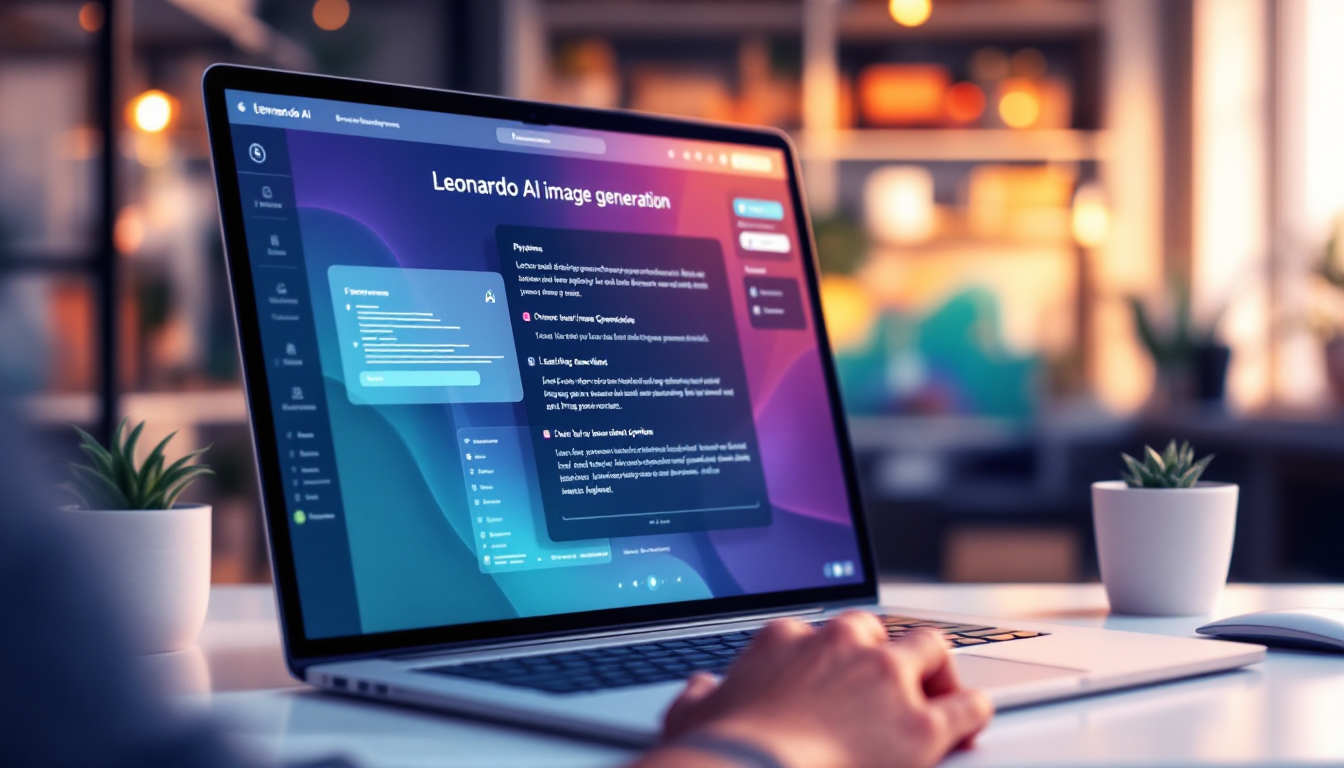
이론은 충분히 익혔으니 이제 직접 첫 이미지를 만들어 볼 차례입니다. 이 섹션에서는 사용자 친화적인 인터페이스와 강력한 무료 플랜을 제공하는 Leonardo.ai를 기준으로 AI 이미지 생성 방법을 차근차근 알려드리겠습니다. 처음이어도 괜찮으니 그대로만 따라오세요.
1단계: 회원가입 및 로그인
먼저 Leonardo.ai 공식 웹사이트에 접속해 ‘Launch App’ 버튼을 누르세요. 구글, 애플, 마이크로소프트 계정 중 하나를 선택하면 번거로운 절차 없이 바로 가입과 로그인이 끝납니다. 로그인하면 매일 일정량의 무료 크레딧이 충전되는데, 웬만한 테스트는 이 크레딧만으로도 충분합니다.
2단계: 이미지 생성기(Image Generation) 메뉴 접속
로그인하면 다양한 메뉴가 보이는데, 화면 왼쪽의 ‘Image Generation’을 클릭하세요. 이곳이 바로 우리가 상상력을 펼칠 캔버스가 되는 메인 작업 공간입니다. 인터페이스가 직관적이라 몇 번만 클릭해보면 금방 익숙해질 겁니다.
3단계: 프롬프트(명령어) 입력 및 기본 설정
화면 위쪽에 ‘Type a prompt’라고 적힌 텍스트 상자가 보일 겁니다. 여기에 만들고 싶은 이미지에 대한 설명을 자유롭게 적으면 됩니다. 처음이라면 화면 왼쪽의 설정 메뉴에서 ‘Number of Images'(생성할 이미지 개수)는 2로, ‘Image Dimensions'(이미지 크기)는 1024×1024 정사각형으로 설정하는 것을 추천합니다. 이 설정이 가장 무난한 결과를 보여주더군요.
4단계: 첫 AI 이미지 생성 및 저장
이제 마법의 주문을 외울 시간입니다. 프롬프트 상자에 아래 예시 문장을 한번 입력해보세요.
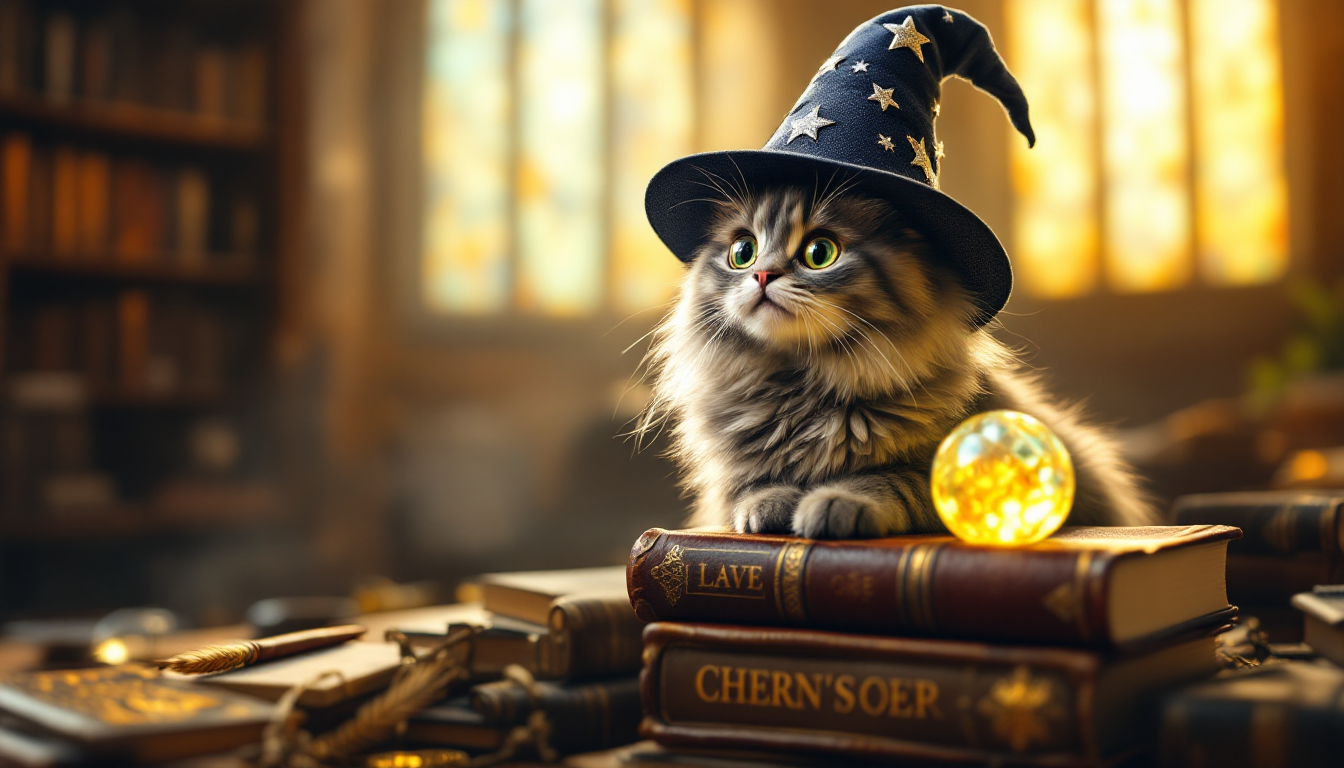
프롬프트 예시: "A cute cat wearing a wizard hat, sitting on a pile of books"
프롬프트를 입력했다면, 화면 중앙의 ‘Generate’ 버튼을 클릭하세요. 이미지 2개를 만드는 데 보통 8 크레딧 정도가 사용됩니다. 잠시 기다리면 화면에 귀여운 마법사 고양이 이미지 두 개가 나타날 겁니다. 마음에 드는 이미지에 마우스를 올리면 여러 아이콘이 뜨는데, 그중 아래쪽을 향한 화살표 모양의 다운로드 아이콘을 클릭해 이미지를 저장하세요. 축하합니다! 이것으로 첫 AI 이미지 생성 플랫폼 사용법을 성공적으로 마쳤습니다.
AI 이미지 퀄리티 높이는 방법: 프롬프트 엔지니어링 기초
단순히 이미지를 만드는 데 성공했다면, 이제는 ‘더 좋은’ 이미지를 만드는 단계로 나아가야 합니다. AI 이미지 퀄리티 높이는 방법의 90%는 바로 ‘프롬프트’에 달려있다고 해도 과언이 아닙니다. AI에게 모호하게 요청하면 모호한 결과물이, 구체적으로 요청하면 놀랍도록 구체적인 결과물이 나옵니다.
마법의 프롬프트 공식: [주제] + [핵심 묘사] + [스타일] + [구도 및 조명]
복잡해 보이지만, 이 공식을 따라 프롬프트를 구성하면 이미지의 완성도가 극적으로 올라갑니다.
- 주제 (Subject): 이미지의 주인공입니다. (예:
an old fisherman/ 늙은 어부) - 핵심 묘사 (Description): 주인공의 외모, 행동, 주변 배경 등 세부 사항을 더합니다. (예:
with a weathered face and white beard, mending a fishing net, in a small wooden boat on a calm sea/ 풍파에 거칠어진 얼굴과 흰 수염을 하고, 잔잔한 바다 위 작은 목선에서 그물을 손질하는) - 스타일 (Style): 그림체나 특정 아티스트의 화풍, 전반적인 분위기를 지정합니다. (예:
realistic oil painting, dramatic lighting, style of Rembrandt/ 사실적인 유화, 드라마틱한 조명, 렘브란트 화풍). 만약 영화적인 느낌을 원한다면cinematic, movie scene, style of Seedream 4.5처럼 특정 모델의 스타일을 직접 언급하는 것도 아주 효과적인 방법입니다. - 구도 및 조명 (Composition & Lighting): 카메라 앵글이나 조명 효과를 더해 전문성을 높입니다. (예:
close-up shot, golden hour lighting, soft light/ 클로즈업 샷, 골든아워의 조명, 부드러운 빛)
프롬프트 비교 (Bad vs. Good):
말로만 설명하면 와닿지 않으니, 실제 예시로 그 차이를 보여드리겠습니다.
Bad: Astronaut (우주비행사)
Good: A photorealistic portrait of a female astronaut in a modern reflective helmet, millions of stars reflected in her visor, close-up shot, cinematic lighting, extremely detailed, 8K, shot on Hasselblad camera (현대적인 반사 헬멧을 쓴 여성 우주비행사의 사실적인 초상화, 바이저에 비친 수백만 개의 별들, 클로즈업 샷, 영화 같은 조명, 극도로 섬세한 디테일, 8K, 핫셀블라드 카메라로 촬영)
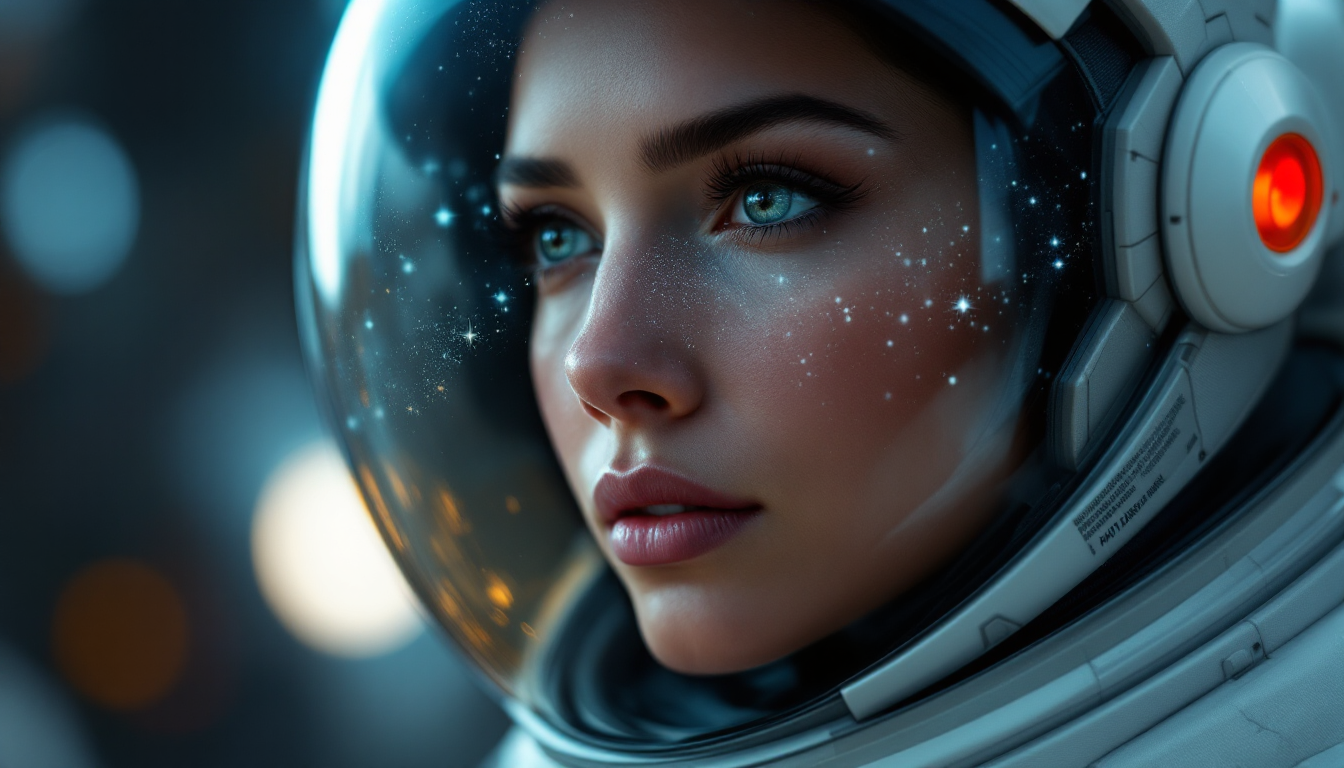
만약 여러분이 이 두 프롬프트로 이미지를 직접 생성해본다면, 그 결과물의 깊이와 디테일 차이에 분명 놀라게 될 겁니다. 좋은 프롬프트는 단순한 명령어가 아니라, AI와 함께 그림을 그려나가는 과정 그 자체입니다.
전문가처럼 제어하기: AI 이미지 세부 조정 팁
기본적인 프롬프트 작성법을 익혔다면, 이제 프로들처럼 결과물을 마음껏 주무를 수 있는 몇 가지 기술을 알아볼 시간입니다. 원하는 이미지가 90% 정도 나왔을 때, 마지막 10%의 아쉬움을 채워주는 전문가 수준의 AI 이미지 세부 조정 팁들입니다.
1. 부정 프롬프트 (Negative Prompt) 활용하기
원하는 것을 나열하는 것만큼, 원하지 않는 것을 명확히 알려주는 것도 중요합니다. 부정 프롬프트는 이미지에 나타나지 않았으면 하는 요소를 미리 제거하는 기능입니다. 예를 들어, (worst quality, low quality, blurry, deformed, disfigured, text, watermark) 같은 키워드를 부정 프롬프트에 넣어두면, 이미지의 전반적인 품질을 떨어뜨리는 요소들을 사전에 방지하는 효과가 있습니다.
2. 주요 파라미터(Parameter) 이해하기
조금 기술적인 내용이지만, 딱 두 가지만 기억하면 됩니다.
- CFG Scale (Guidance Scale): AI가 프롬프트를 얼마나 엄격하게 따를지 정하는 값입니다. 이 값을 높이면 프롬프트에 충실한 이미지가, 낮추면 AI가 좀 더 자유롭게 상상력을 발휘합니다. 보통 7에서 10 사이 값이 창의성과 지시 이행 사이에서 가장 안정적인 결과를 보여주었습니다.
- Seed: 모든 AI 이미지에는 고유한 ID 값, 즉 ‘Seed’가 부여됩니다. 특정 이미지의 구도나 인물이 마음에 들었다면, 이 Seed 값을 고정하고 프롬프트를 조금씩 수정해보세요. 그러면 전체적인 틀은 유지하면서 세부적인 요소만 바뀐 일관된 변형 이미지를 얻을 수 있습니다.
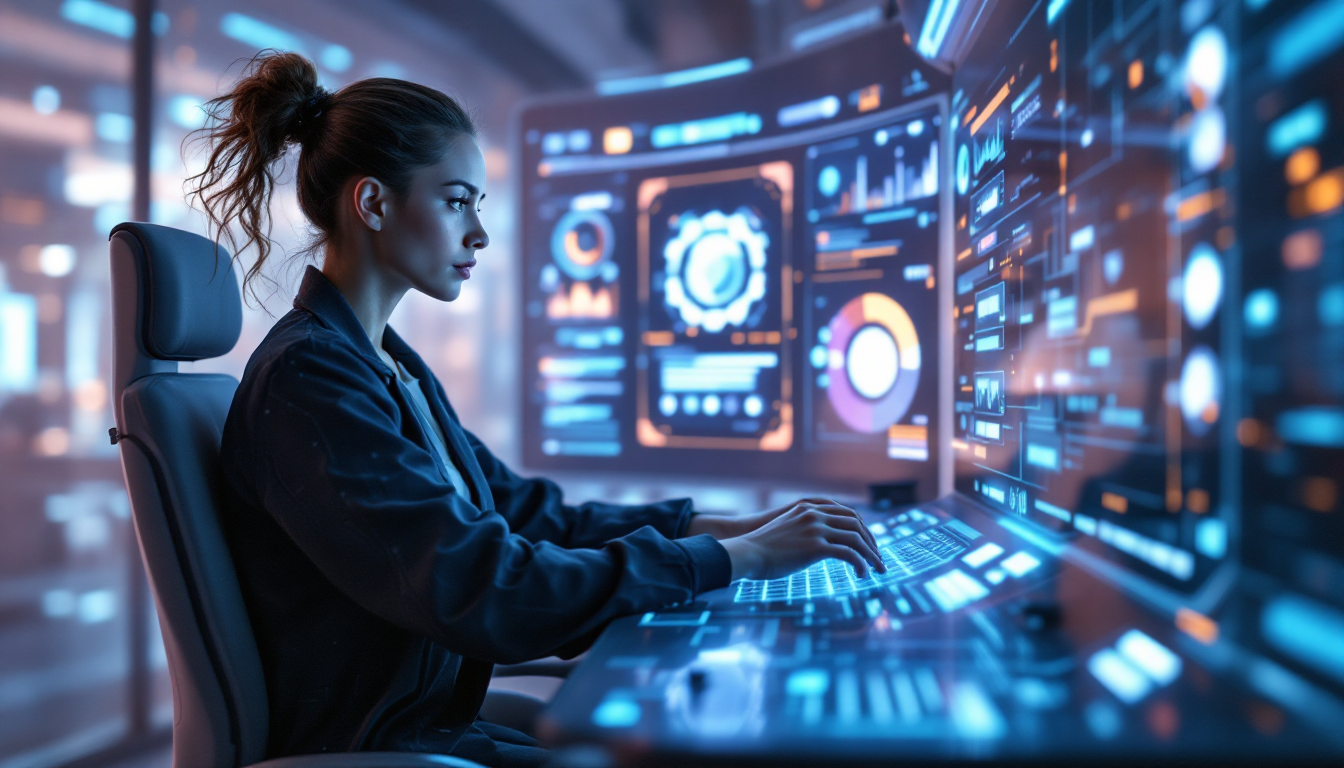
3. 이미지 투 이미지 (Image to Image) 워크플로우
텍스트뿐만 아니라, 내가 가진 이미지를 기반으로 새로운 창작을 할 수도 있습니다. 간단한 스케치나 참고용 사진을 업로드하고, 여기에 프롬프트를 더해 새로운 이미지를 생성하는 기능입니다. 특정 캐릭터의 모습을 여러 장의 이미지에서 일관되게 유지하거나, 원하는 구도를 기반으로 작업할 때 정말 강력한 힘을 발휘합니다. 특히 Flux Kontext MAX 같은 모델은 이 기능을 매우 잘 지원하는 것으로 알려져 있습니다.
4. 목적에 맞는 모델 사용하기
하나의 플랫폼 안에서도 여러 가지 모델을 전략적으로 활용하면 작업 효율이 크게 올라갑니다. 예를 들어, 아이디어를 빠르게 탐색하는 초기 단계에서는 생성 속도가 빠른 Flux 2 Flex 같은 모델을 사용하고, 최종 결과물을 뽑아낼 때는 최고 품질을 자랑하는 Nano Banana Pro 같은 고성용 모델로 전환하는 식입니다. 모든 작업을 최고 사양 모델로 할 필요는 없습니다.
✅ 핵심 정리
- ✔ 플랫폼 선택: 만들고 싶은 결과물(예술, 실사 등)에 맞는 AI 모델을 선택하는 것이 첫 단계입니다.
- ✔ 프롬프트 작성: [주제+묘사+스타일+구도] 공식을 활용해 구체적으로 명령할수록 이미지 퀄리티가 향상됩니다.
- ✔ 세부 조정: 부정 프롬프트, Seed 값 고정, CFG Scale 조절 등 전문가 기능으로 완성도를 높일 수 있습니다.
- ✔ 핵심은 아이디어: AI는 상상력을 현실로 만들어주는 파트너이며, 가장 중요한 것은 당신의 독창적인 아이디어입니다.
자주 묻는 질문
Q1: AI로 만든 이미지, 저작권은 누구에게 있나요?
A: 2026년 현재, 저작권 문제는 여전히 복잡한 영역입니다. 일반적으로 AI가 전적으로 생성한 이미지는 저작권 등록이 어렵지만, 사용자가 프롬프트 작성 및 세부 조정 등 창작적 기여를 했다면 저작권을 주장할 여지도 있습니다. 상업적으로 이용할 계획이라면 각 플랫폼의 이용 약관을 반드시 꼼꼼히 확인해야 합니다.
Q2: 완전히 무료로 사용할 수 있는 AI 이미지 생성 플랫폼도 있나요?
A: 네, 있습니다. Leonardo.ai나 Ideogram은 매일 무료 크레딧을 제공하여 가볍게 사용하기 좋습니다. 만약 하드웨어 사양이 충분하다면, 오픈소스인 Stable Diffusion을 개인 PC에 직접 설치하여 하드웨어 비용 외에는 완전히 무료로 무제한 사용도 가능합니다.
Q3: 프롬프트를 꼭 영어로 써야 하나요?
A: 현재로서는 영어 프롬프트가 더 안정적인 결과를 보여줍니다. 하지만 Flamel과 같은 플랫폼은 완벽한 한국어 지원을 목표로 개발 중이며, GPT-4o 같은 모델도 한국어 이해도가 매우 높아 간단한 이미지는 한국어로도 충분히 만족스러운 결과물을 얻을 수 있습니다.
Q4: 어떤 AI 모델을 선택해야 할지 아직도 헷갈려요.
A: 용도에 따라 다시 추천해 드립니다. 실제 사진 같은 이미지가 필요하다면 Flux 2 Pro, 환상적인 일러스트는 Seedream 4.5 또는 Midjourney, 이미지 안에 멋진 글자를 넣고 싶다면 Ideogram을 가장 먼저 시도해보세요.
Q5: 같은 프롬프트인데 매번 다른 이미지가 나와요. 마음에 드는 이미지를 비슷하게 수정할 수 있나요?
A: 네, 가능합니다. 이미지가 생성될 때 부여되는 ‘Seed’라는 고유 ID 값을 확인하고 고정하는 기능을 사용하세요. Seed 값을 고정한 채 프롬프트를 다시 입력하면 동일한 결과물을 얻을 수 있고, 프롬프트를 약간 수정하면 전체적인 구도는 유지한 채 세부 요소만 변경할 수 있습니다.