매일 아침 수십 개의 이메일을 확인하고 비슷한 내용의 답변을 작성하며 시간을 보내고 있진 않으신가요? 이제 코딩 없이 클릭 몇 번으로 반복 업무를 해결하는 AI 업무 자동화가 현실이 되었습니다. 오늘 소개할 Zapier와 ChatGPT의 조합은 여러분을 ‘복붙 지옥’에서 구출해 줄 강력한 무기가 될 것입니다. 이 글에서는 Zapier와 ChatGPT를 연동하는 구체적인 Zapier 사용법과 실전 시나리오를 완벽하게 안내합니다.

핵심 요약 (30초 정독):
- Zapier란? 코딩 없이 8,000개 이상의 앱(Gmail, 슬랙, ChatGPT 등)을 서로 연결해주는 자동화 도구입니다.
- 작동 원리: ‘A 앱에서 특정 사건(Trigger)이 발생하면, B 앱에서 정해진 행동(Action)을 하라’는 명령 세트(Zap)를 만듭니다.
- 주요 활용법: ChatGPT와 연동하여 이메일 자동 분류 및 답변 초안 작성, SNS 콘텐츠 자동 생성, 고객 피드백 분석 등을 할 수 있습니다.
업무 자동화 AI, 왜 지금 당장 시작해야 할까요?
AI를 활용한 업무 자동화는 단순히 시간을 아껴주는 수준을 넘어, 일하는 방식 자체를 바꾸는 거대한 흐름이 되었습니다. 글로벌 컨설팅 기업 McKinsey 보고서에 따르면, 현재 기술로 자동화할 수 있는 업무는 전체의 약 50%에 달합니다. 이는 우리가 단순 업무에서 해방되어 창의적인 고부가가치 업무에 더 많은 시간을 쏟을 수 있다는 의미입니다.
과거에는 이런 시스템을 만들려면 개발자의 도움이 필요했지만, Zapier 같은 노코드 마케팅 자동화 툴 덕분에 이제는 누구나 자신만의 자동화 시스템을 구축할 수 있습니다. 업무 자동화 AI 기술을 다루는 능력은 미래의 경쟁력을 좌우하는 핵심 역량이 될 것이며, 지금 시작하는 것이 가장 현명한 투자입니다.

핵심 도구 완벽 분석: Zapier란 무엇인가?
Zapier(재피어)는 서로 다른 8,000개 이상의 앱들을 연결하여, 특정 상황이 발생했을 때 정해진 행동을 자동으로 실행하게 만드는 ‘디지털 접착제’와 같습니다. 구글, 슬랙, 노션, ChatGPT 등 우리가 매일 사용하는 거의 모든 앱을 연결할 수 있습니다.
Zapier 작동 원리 – 3가지 핵심 용어 정리
제가 직접 5가지 이상의 Zap을 만들어보니, 이 세 가지 개념만 머릿속에 있으면 어떤 자동화든 구상하고 만들어내는 게 훨씬 수월해졌습니다.
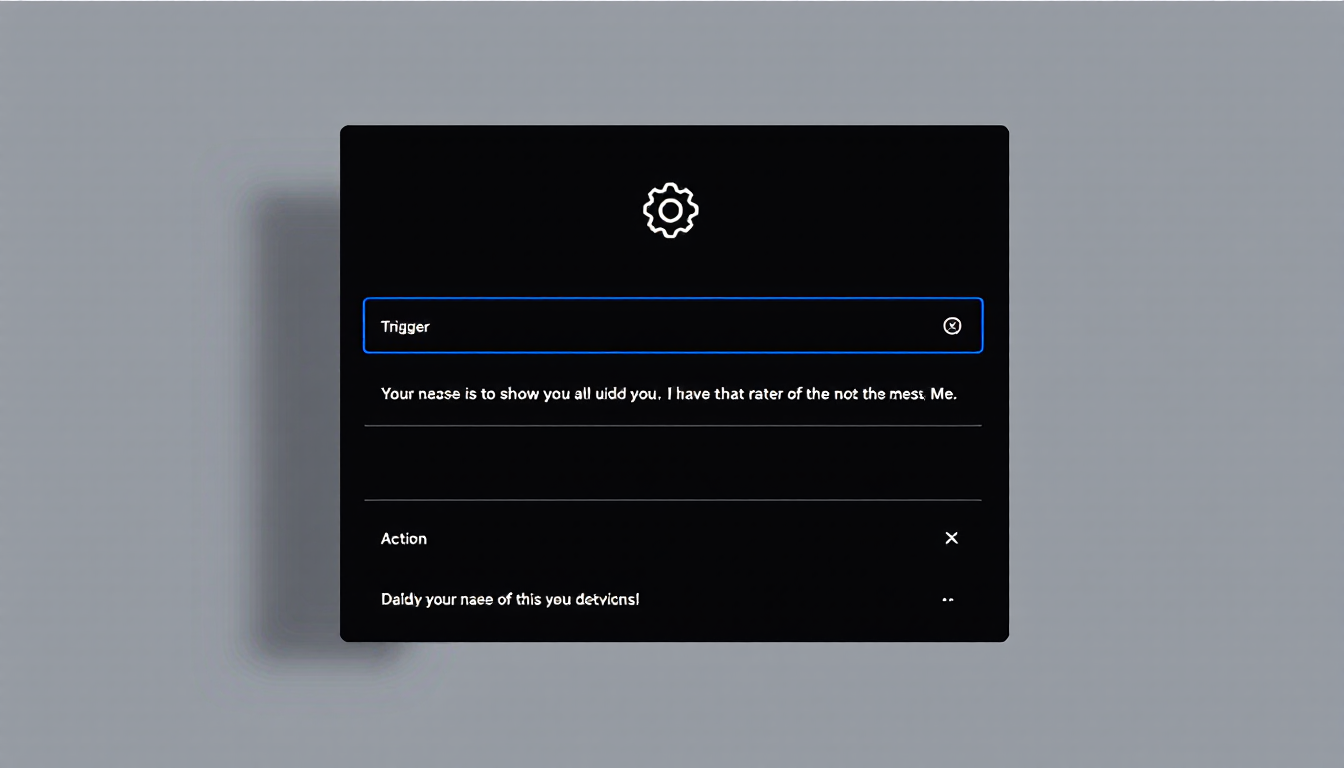
- Trigger (트리거): 자동화의 시작을 알리는 ‘신호탄’입니다. “만약 A라는 사건이 발생하면”이라는 조건에 해당합니다. (예: ‘새로운 이메일 도착’)
- Action (액션): 트리거 신호를 받아 실행되는 ‘실제 행동’입니다. “B라는 행동을 실행하라”는 명령어와 같습니다. (예: ‘ChatGPT에게 이메일 요약 요청’)
- Zap (잽): ‘트리거’와 ‘액션’이 연결된 하나의 완성된 자동화 워크플로우 전체를 ‘Zap’이라고 부릅니다.
Zapier 시작하기: OpenAI(ChatGPT) 연동 A to Z
가장 중요한 ChatGPT 연동 과정입니다. 생각보다 훨씬 간단하니 차근차근 따라 해 보세요.
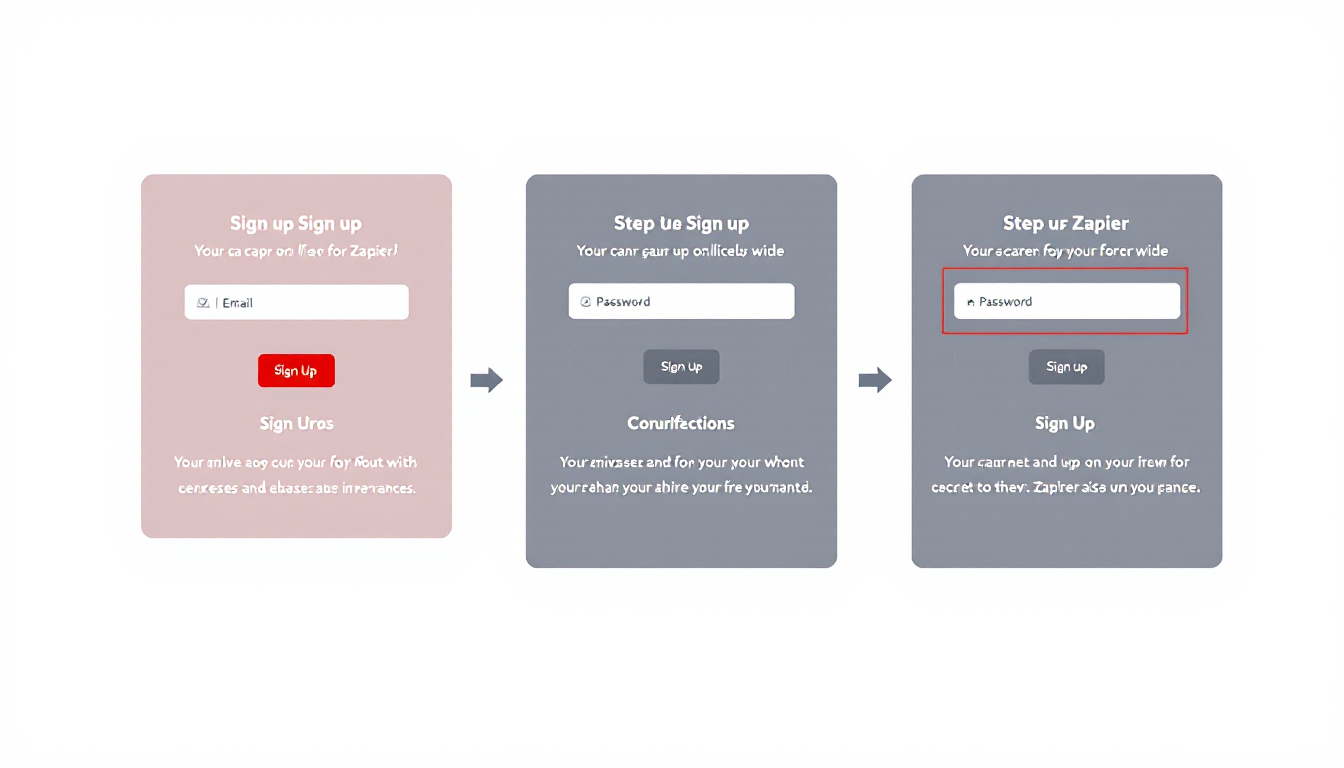
1단계: Zapier 회원가입 및 로그인
먼저 Zapier 공식 홈페이지(https://zapier.com)에 접속하여 구글 계정 등으로 간편하게 회원가입을 진행합니다.
2단계: OpenAI API 키 발급받기
ChatGPT를 만든 OpenAI의 플랫폼 사이트(platform.openai.com)에 로그인하여 왼쪽 메뉴에서 ‘API keys’를 클릭합니다. ‘Create new secret key’ 버튼을 눌러 키를 생성하고, 나타나는 키는 다시 볼 수 없으므로 반드시 안전한 곳에 복사해두세요.
3단계: Zapier에 OpenAI 계정 연결하기
Zapier 대시보드 왼쪽 메뉴의 ‘My Apps’로 이동하여 ‘Add connection’을 누르고 ‘OpenAI’를 검색합니다. 팝업창에 방금 복사한 API 키를 붙여넣으면 연동이 성공적으로 완료됩니다.
[실전 시나리오] 복사해서 바로 쓰는 AI 업무 자동화 BEST 3
이제 기본 개념과 준비는 끝났습니다. 여러분이 실제로 복사해서 바로 사용할 수 있는 3가지 업무 자동화 시나리오를 단계별로 알아보겠습니다.
시나리오 1: 지능형 이메일 관리 자동화 (고객 문의 자동 분류 및 답변 초안 작성)
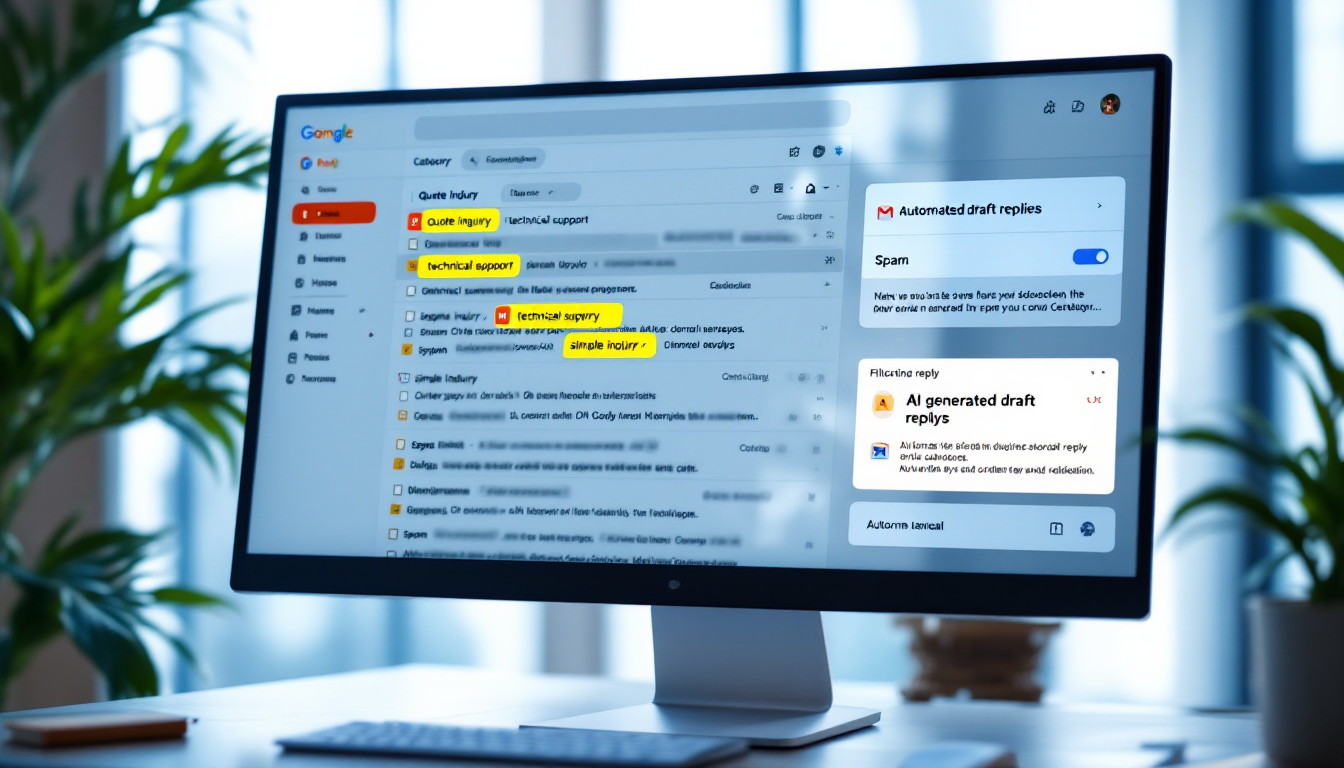
최종 목표: 고객 문의 메일을 AI가 자동으로 분석해 유형별로 분류하고, 각 유형에 맞는 답변 초안까지 만들어 Gmail에 저장하는 자동화입니다.
1. Trigger (Gmail): Zap 트리거로 Gmail의 New Email Matching Search를 선택하고, 검색어에 subject:"고객 문의"처럼 특정 메일만 감지하도록 설정합니다.
2. Action (OpenAI 분석): OpenAI의 Send Prompt 액션을 추가하고, 아래 프롬프트를 입력하여 이메일 본문을 분석하도록 지시합니다.
You are an expert support agent. Analyze the following email content and classify it into one of these categories: '견적 문의', '기술 지원', '단순 문의', '스팸'.

Email Body:
"""
[Gmail에서 가져온 이메일 본문 데이터 삽입]
"""

Category:
3. Action (Filter): Filter by Zapier 기능을 추가해 AI 분석 결과가 ‘스팸’이 아닐 경우에만 다음 단계로 넘어가도록 설정합니다.
4. Action (OpenAI 초안 작성): 다시 OpenAI 액션을 추가해, 분류된 내용에 맞는 답변 초안을 작성하도록 지시합니다.
5. Action (Gmail 초안 저장): 마지막으로 Gmail의 Create Draft 액션을 이용해 OpenAI가 만든 초안을 Gmail에 저장합니다.
기대 효과: 실제로 이 Zap을 설정해보니, 단순 문의 메일을 처리하는 시간이 80% 이상 줄어드는 놀라운 경험을 했습니다. 중요한 메일을 놓치지 않고 모든 고객에게 빠른 응대가 가능해집니다.
대부분 이 단계에서 해결되지만, 안 되는 경우 다음 방법을 시도하세요.
시나리오 2: 콘텐츠 기반 SNS 포스팅 자동화 (블로그 글 자동 요약 및 발행)
최종 목표: 내 블로그에 새 글이 올라오면 AI가 SNS 스타일로 요약하고 해시태그까지 달아 페이스북이나 링크드인에 자동 포스팅하는 자동화입니다.
1. Trigger (RSS): RSS by Zapier 앱을 트리거로 선택하고, 내 블로그의 RSS 피드 주소(예: https://내블로그주소/rss)를 입력합니다.
2. Action (OpenAI 콘텐츠 생성): OpenAI의 Send Prompt 액션에 아래 프롬프트를 활용하여 블로그 글을 SNS용 콘텐츠로 가공하도록 지시합니다.
You are a viral marketing expert. Read the following blog post and create a compelling LinkedIn post.
1. Summarize the core message in 3 engaging bullet points.
2. Generate 5 relevant and trending hashtags.

Blog Post Content:
"""
[RSS에서 가져온 블로그 본문 데이터 삽입]
"""

LinkedIn Post (Korean):
3. Action (LinkedIn 발행): LinkedIn 앱의 Create Share Update 액션을 선택하고, ‘Commentary’ 필드에 OpenAI가 만든 SNS 게시물과 원본 블로그 링크를 넣어주면 완료됩니다.
기대 효과: 블로그 글 발행 후 잊기 쉬운 SNS 공유 작업을 완벽하게 자동화하여 콘텐츠 확산 효율을 극대화하고 마케팅 시간과 노력을 크게 줄일 수 있습니다.

시나리오 3: 고객 피드백 자동 분석 및 정리 (설문조사 감성 분석)
최종 목표: 구글 폼으로 고객 피드백이 제출될 때마다 AI가 감성을 분석하고 키워드를 뽑아내 구글 시트에 자동으로 정리하는 자동화입니다.
1. Trigger (Google Forms): Google Forms 앱을 트리거로, New Form Response 이벤트를 선택하고 분석할 설문지를 연결합니다.
2. Action (OpenAI 분석): OpenAI 앱의 Send Prompt 액션에 아래 명령어를 입력하여 주관식 답변의 감성(‘긍정’, ‘부정’, ‘중립’)을 분석하고 키워드를 추출하도록 합니다.
Analyze the sentiment of the following customer feedback and extract up to 3 main keywords. The sentiment should be one of: 'Positive', 'Negative', 'Neutral'.

Customer Feedback: "[Google Forms에서 가져온 주관식 답변 데이터 삽입]"
3. Action (Google Sheets 저장): Google Sheets 앱의 Update Spreadsheet Row 액션을 이용해 분석 결과를 지정된 시트에 저장합니다.
💡 팁: AI의 분석 결과를 ‘감성’과 ‘키워드’ 열에 나눠 넣고 싶다면, 중간에 Formatter by Zapier의 ‘Split Text’ 기능을 사용하면 텍스트를 깔끔하게 분리하여 저장할 수 있습니다.
기대 효과: 수백 개의 주관식 답변을 일일이 분석하는 시간을 ‘0’으로 만들어, 고객 반응에 대한 데이터를 실시간으로 확보하고 제품 개선 속도를 높일 수 있습니다.

더 스마트한 자동화를 위한 전문가 꿀팁 및 주의사항
몇 가지 Zap을 직접 만들어보며 얻은 여러분의 시간과 비용을 아껴줄 수 있는 3가지 노하우를 공유합니다.
결과물을 바꾸는 AI 프롬프트 작성 팁
- 역할 부여 (Persona): 프롬프트 시작 시 “You are a professional copywriter.”처럼 AI에게 명확한 역할을 부여하면 결과물의 품질이 훨씬 좋아집니다.
- 결과물 형식 지정: 원하는 결과물의 포맷을 “Provide the result in a JSON format.”과 같이 명확히 지정하면 다음 단계에서 데이터를 활용하기 편리합니다.
비용 최적화를 위한 Zapier & OpenAI 활용법
- Filter 기능 활용: AI 액션 *전*에
Filter by Zapier를 사용해 불필요한 조건(예: 광고성 메일)은 미리 걸러내면 Zapier의 Task 소모와 OpenAI API 비용을 모두 절약할 수 있습니다. - 간결한 프롬프트: 프롬프트에 꼭 필요한 정보만 간결하게 담아서 보내는 습관을 들이면 API 토큰 사용량을 줄여 비용을 절감할 수 있습니다.
데이터 보안 및 개인정보 처리 시 주의사항
⚠️ 주의: Zapier와 OpenAI는 높은 수준의 보안 시스템을 갖추고 있지만, 고객의 주민등록번호, 카드 번호와 같은 민감한 개인정보를 자동화 과정에 포함시키는 것은 매우 신중해야 합니다. 자동화 설정 전 반드시 회사의 보안 규정을 준수하세요.

✅ 핵심 정리
- ✔ AI 업무 자동화는 필수: Zapier와 ChatGPT를 활용하면 코딩 없이 누구나 이메일 관리, SNS 포스팅, 데이터 분석 등 반복 업무를 자동화할 수 있습니다.
- ✔ 3단계 연동: Zapier 회원가입 → OpenAI API 키 발급 → Zapier에 키를 등록하면 즉시 AI 자동화를 시작할 수 있습니다.
- ✔ 작은 시작이 중요: AI가 완벽하진 않지만, 똑똑한 조수로 활용한다는 생각으로 오늘 소개된 시나리오 중 하나라도 직접 시도해보는 것이 업무 효율을 높이는 첫걸음입니다.

자주 묻는 질문 (FAQ)
Q: Zapier는 유료 서비스인가요? 무료로도 어느 정도까지 사용 가능한지 궁금합니다.
A: Zapier는 무료 요금제를 제공합니다. 무료 플랜에서는 Zap 개수 자체는 무제한이지만, 1개의 트리거와 1개의 액션으로 구성된 2단계 Zap만 만들 수 있으며, 월 100개의 Task(자동화 실행 횟수)를 제공합니다. 오늘 소개된 OpenAI 연동처럼 여러 단계의 액션이 필요하거나 더 많은 Task가 필요하다면 유료 플랜으로 업그레이드해야 합니다.
Q: ChatGPT API를 사용하면 비용이 많이 나오지 않을까 걱정됩니다. 비용을 절약하는 좋은 팁이 있나요?
A: 네, 비용 절약이 가능합니다. 본문에서 언급했듯, Zapier의 ‘Filter’ 기능을 사용해 꼭 필요한 경우에만 ChatGPT가 작동하도록 설정하는 것이 가장 효과적입니다. 또한, 프롬프트를 간결하게 작성하고 OpenAI 플랫폼에서 사용량 한도를 설정해두면 예상치 못한 과다 청구를 막을 수 있습니다.
Q: 코딩을 전혀 모르는데, 저 같은 비개발자도 정말 Zapier로 업무 자동화를 만들 수 있을까요?
A: 그럼요, 가능합니다. Zapier의 가장 큰 장점은 코딩 지식이 전혀 없는 사람도 레고 블록을 조립하듯 클릭만으로 앱들을 연결할 수 있다는 점입니다. 이 글에 소개된 3가지 시나리오를 그대로 따라 해보는 것만으로도 충분히 자신감을 얻으실 수 있을 겁니다.
Q: 자동화(Zap)를 만들 때 가장 흔하게 발생하는 오류는 무엇이고 어떻게 해결해야 하나요?
A: 가장 흔한 오류는 각 단계에서 데이터를 잘못 연결하는 경우입니다. 예를 들어, 이메일 본문을 분석해야 하는데 제목 데이터를 OpenAI 프롬프트에 넣는 식이죠. Zap을 테스트할 때 ‘Test’ 단계를 꼼꼼히 확인하여 각 필드에 올바른 데이터가 들어갔는지 확인하는 습관을 들이면 대부분의 오류를 해결할 수 있습니다.
Q: 제가 사용하는 특정 앱이 Zapier에서 지원되지 않는 경우, 자동화에 연결할 방법은 없나요?
A: Zapier에서 공식적으로 지원하지 않는 앱이라도 ‘웹훅(Webhooks by Zapier)’ 기능을 이용하면 연결이 가능할 수 있습니다. 해당 앱이 웹훅 기능을 제공한다면, 특정 이벤트가 발생했을 때 Zapier로 데이터를 보내는 방식으로 연동할 수 있습니다. 다만 이 방법은 약간의 기술적 이해가 필요할 수 있습니다.