최근 틱톡과 인스타그램 릴스에서 유행하는 AI 댄스 챌린지를 보며 ‘나도 만들어보고 싶다’고 생각하셨나요? Sora급 성능으로 화제가 된 Kling AI가 그 해답이 될 수 있습니다. 초보자를 위한 Kling AI 사용법을 검색해 이 글을 클릭하셨다면, 제대로 찾아오셨습니다.
이 글 하나만으로 Kling AI 가입부터, 실제 숏폼에 활용할 멋진 AI 댄스 영상 만들기, 그리고 비용을 아껴주는 무료 크레딧 활용법까지 모든 것을 마스터할 수 있도록 안내해 드립니다. 더 이상 복잡한 영상 편집 기술 없이, 단 몇 번의 클릭과 프롬프트 입력만으로 여러분도 바이럴 영상의 주인공이 될 수 있습니다.
Kling AI 댄스 영상 제작 핵심 요약:
- 가입 및 크레딧 확인: kl.ai에서 가입 후 무료 크레딧 66개(정책 변경 가능성 있음) 를 즉시 받으세요.
- 모션 컨트롤 활용: 만들고 싶은 춤 영상을 업로드하여 AI 캐릭터에 동작을 입히는 것이 핵심입니다.
- 크레딧 절약: 처음에는
Standard품질로 테스트 후, 만족스러울 때 1080p로 최종 결과물을 생성하세요.
Kling AI란? Sora를 위협하는 새로운 AI 영상 강자
Kling AI는 숏폼 플랫폼 틱톡의 경쟁사 ‘콰이쇼우(Kuaishou)’가 개발한 최신 텍스트-투-비디오(Text-to-Video) AI 모델입니다. 단순히 텍스트를 영상으로 만드는 것을 넘어, 현실 세계의 물리 법칙을 이해하고 구현하는 데 중점을 둔 점이 가장 큰 특징이죠. 제가 직접 사용해보니, 특히 사람의 움직임이나 물체의 질감을 표현하는 능력이 정말 놀라웠습니다.
Kling AI가 다른 도구들과 차별화되는 핵심 특징은 다음과 같습니다.
- 최대 2분 길이 영상 생성: 확장 기능을 사용하면 단편적인 클립을 넘어, 간단한 스토리라인을 담을 수 있는 길이의 영상 제작이 가능합니다. 이는 다른 서비스들이 보통 몇 초에 머무는 것과 비교하면 상당한 강점입니다.
- Full HD (1080p) 해상도 지원: 뭉개짐 없는 선명한 화질로 숏폼 콘텐츠에 최적화된 결과물을 제공합니다. 스마트폰 전체 화면으로 봐도 퀄리티 저하가 거의 느껴지지 않았습니다.
- 뛰어난 인물 일관성: 한 번 생성된 인물의 얼굴과 의상이 영상 내내 바뀌지 않고 일관되게 유지됩니다. 영상 시리즈를 만들 때 특히 유용한 기능입니다.
- 역동적인 모션 구현: 특히 춤이나 스포츠처럼 크고 복잡한 움직임을 사실적이고 자연스럽게 표현하는 데 강력한 성능을 보입니다.
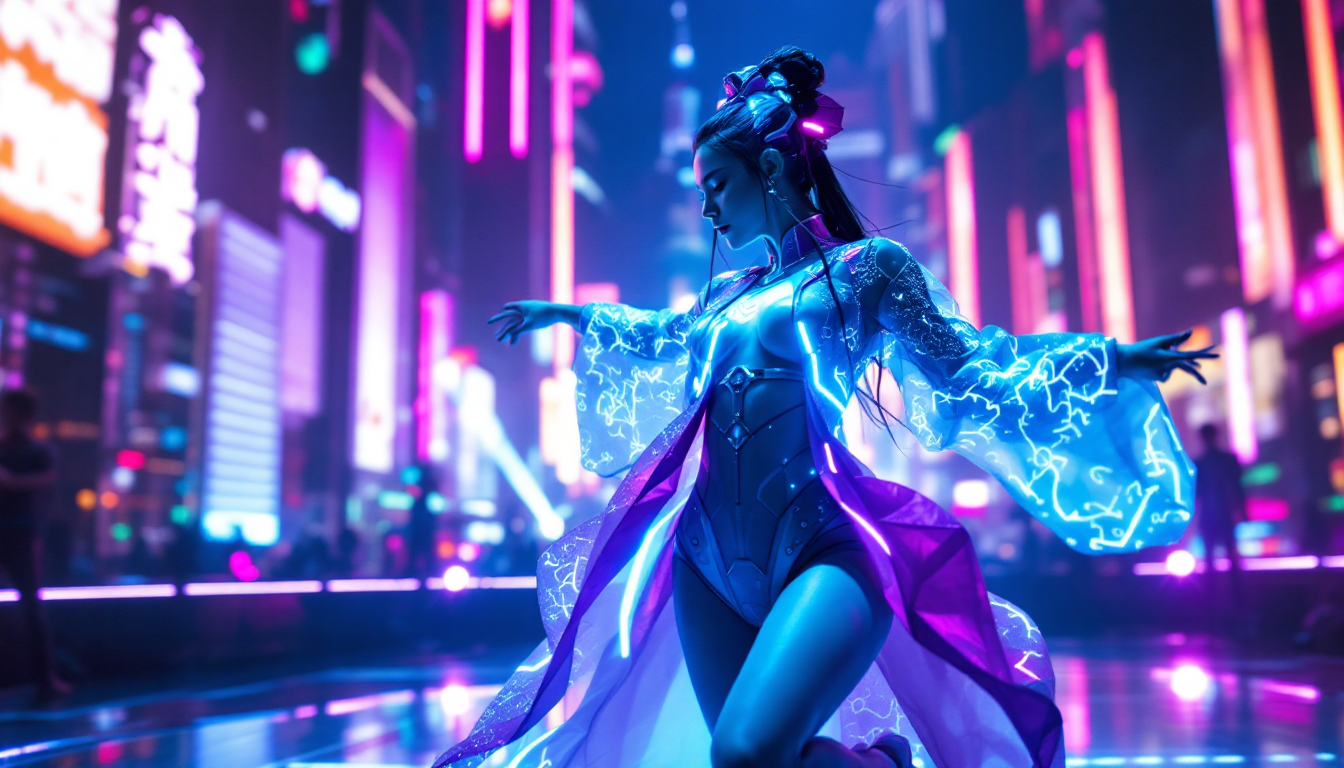
기존의 Runway ML이나 Pika 같은 AI 영상 툴과 비교했을 때, Kling AI는 특히 동양적인 미학 표현과 복잡한 댄스 동작을 구현하는 데 강점을 보여 ‘AI 댄스 영상’ 제작에 가장 적합한 도구 중 하나로 평가받고 있습니다.
Kling AI 시작하기: 가입부터 무료 크레딧 획득까지 (3분 컷)
본격적으로 영상을 만들기 전에, 가장 먼저 해야 할 일은 가입이겠죠? 다행히 과정은 매우 간단해서 3분이면 충분합니다.
1단계: 공식 홈페이지 접속 및 가입
먼저 Kling AI 공식 홈페이지 에 접속하세요. 우측 상단에 보이는 ‘Sign Up’ 버튼을 누르고, 구글 계정이나 이메일 주소 중 편한 방법을 선택해 가입을 완료하면 됩니다. 별도의 복잡한 인증 절차는 필요 없습니다.
2단계: 무료 크레딧 확인
가입을 마치고 처음 로그인하면, 계정에 무료 크레딧 66개(정책 변경 가능성 있음)가 자동으로 지급된 것을 확인할 수 있습니다. 이 크레딧만으로도 충분히 기능을 테스트하고 몇 개의 멋진 숏폼 영상을 만들 수 있으니, 처음부터 비용 걱정은 하지 않으셔도 됩니다.
3단계: 메인 화면 둘러보기 (UI 안내)
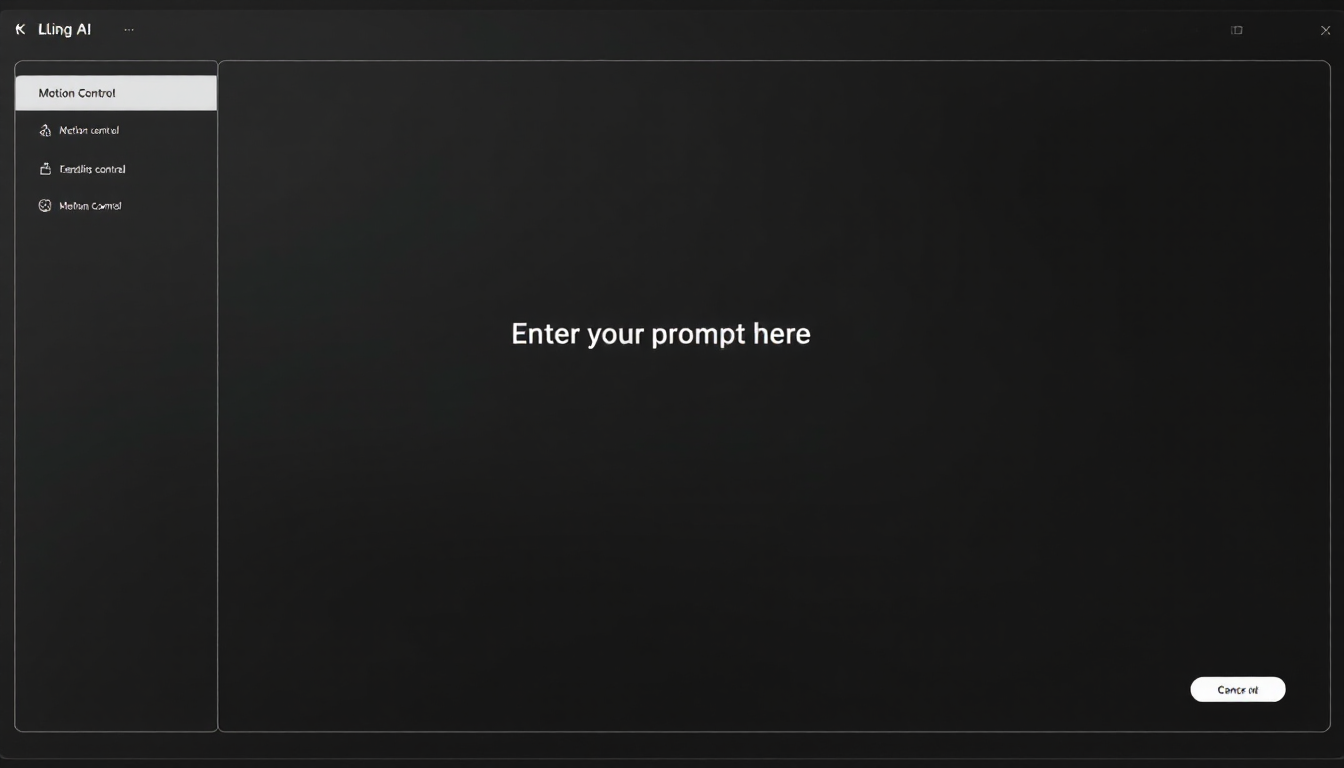
로그인 후 보이는 메인 화면은 매우 직관적입니다. 중앙에는 아이디어를 입력할 프롬프트 창이 있고, 좌측 사이드바에서 생성 방식, 화면 비율, 품질 같은 세부 설정을 조작할 수 있습니다.
만약 여러분이 AI 댄스 영상을 만드는 것을 목표로 한다면, 좌측 메뉴의 모션 컨트롤(Motion Control)과 디지털 캐릭터 2.0 기능 위치를 꼭 확인해두세요. 이 두 가지가 바로 우리가 앞으로 활용할 핵심 무기입니다.
[실전] Kling AI로 AI 댄스 영상 만들기 (초보자용 단계별 가이드)
이제 이 글의 핵심, AI 댄스 영상 만들기를 시작해 보겠습니다. 처음에는 조금 막막하게 느껴질 수 있지만, 아래 단계를 그대로 따라오시면 누구나 근사한 결과물을 얻을 수 있습니다.
1단계: ‘대박’ 나는 프롬프트 작성법
모든 AI 생성의 시작은 프롬프트입니다. 너무 복잡하게 생각할 필요 없이, 아래 기본 공식을 기억하세요.
- 기본 공식: [인물/의상] + [춤 스타일/장소] + [영상 분위기/카메라 워크]
💡 좋은 프롬프트 예시:
A K-POP idol in a futuristic hanbok, dancing powerfully to a hip-hop routine on a neon-lit stage in Seoul, full shot, cinematic, 8k
여기서 초보자를 위한 꿀팁이 있습니다. 영어가 부담스럽다면 한국어로 편하게 작성한 뒤, 프롬프트 창 아래에 있는 오토 프롬프트(Auto Prompt) 기능을 켜보세요. Kling AI가 자동으로 영어에 최적화된 상세 프롬프트로 멋지게 번역하고 다듬어 줍니다. 실제로 테스트해본 결과, 직접 번역하는 것보다 훨씬 자연스러운 결과가 나왔습니다.
2단계: 숏폼 영상용 상세 설정
프롬프트를 작성했다면, 이제 영상을 만들 준비를 할 차례입니다. 좌측 설정 메뉴에서 ‘화면 비율(Aspect Ratio)’은 인스타그램 릴스나 유튜브 숏츠, 틱톡에 맞는 9:16으로 설정해주세요. ‘품질(Quality)’은 처음부터 최고 화질로 설정하기보다는, 크레딧을 아끼기 위해 Standard로 먼저 테스트하는 것을 추천합니다.
3단계: [핵심] ‘모션 컨트롤’로 원하는 춤 동작 입히기
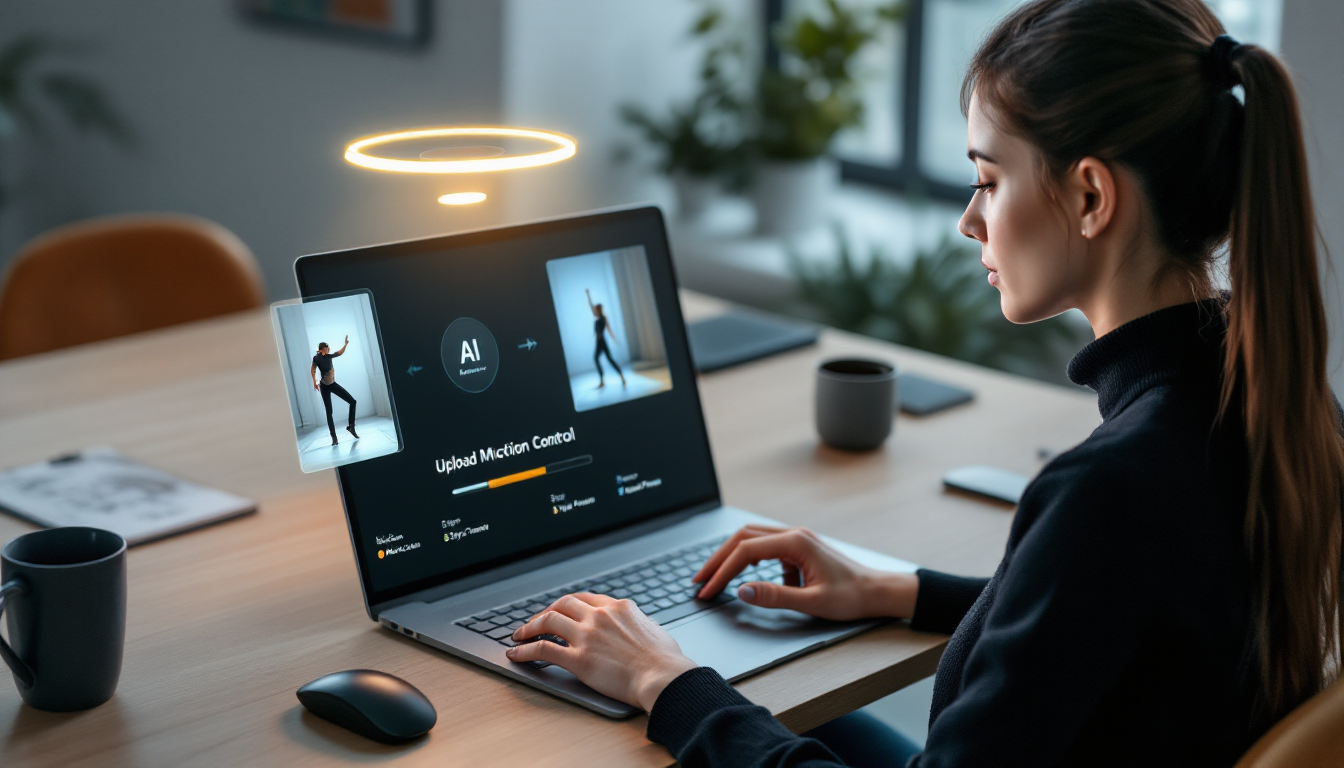
프롬프트만으로는 내가 상상하는 특정 춤 동작을 정확히 구현하기 어렵습니다. 이때 모션 컨트롤(Motion Control) 기능이 빛을 발합니다. 이 기능이 바로 AI 댄스 영상 만들기의 핵심 비법입니다.
사용법은 간단합니다. 여러분이 직접 춘 댄스 영상이나, 참고하고 싶은 안무 영상을 업로드하면, 프롬프트 속 인물이 그 영상을 따라 똑같이 춤을 춥니다. 텍스트로 ‘오른팔을 들고 웨이브를 하다가 턴을 해줘’라고 수십 번 설명하는 것보다, 5초짜리 영상을 업로드하는 것이 훨씬 정확하고 빠릅니다.
4단계: 생성 및 결과물 개선
모든 설정이 끝났다면 ‘생성(Generate)’ 버튼을 누릅니다. 무료 버전 기준으로 약 15분 정도 소요되니, 커피 한 잔의 여유를 가지세요.
영상이 완성되었는데 결과가 마음에 드시나요? 그렇다면 영상 정보에 있는 시드(Seed) 번호를 복사해서 고정한 채, 프롬프트에서 의상이나 배경만 살짝 바꿔보세요. 동일한 인물과 춤 동작을 유지하면서 다양한 버전의 시리즈 영상을 손쉽게 만들 수 있습니다. 혹시 얼굴이나 의상이 미세하게 바뀌는 현상이 발생한다면, 디지털 캐릭터 2.0 기능에 인물 사진을 등록해 정체성을 고정시키는 방법으로 해결할 수 있습니다.
이러한 과정을 거치면 여러분도 멋진 AI 숏폼 영상을 순식간에 만들어낼 수 있습니다.
Kling AI 무료 크레딧 200% 활용 및 절약 꿀팁
Kling AI는 기본으로 무료 크레딧 66개(정책 변경 가능성 있음) 를 제공하며, 매일 일정량이 충전되는 방식으로 운영될 수 있습니다(정책은 변경될 수 있음). 이 소중한 크레딧을 어떻게 하면 가장 효율적으로 사용할 수 있을까요? 우선 크레딧이 어떻게 소모되는지 알아야 합니다. 크레딧은 생성하는 영상의 ‘길이’와 ‘해상도(품질)’에 따라 다르게 차감됩니다.
| 설정 | 예상 소모 크레딧 | 비고 |
|---|---|---|
| 5초 / Standard 품질 | 약 5 크레딧 | 아이디어나 프롬프트 테스트용으로 최적입니다. |
| 10초 / 1080p HD 품질 | 약 15 크레딧 | 실제 숏폼 콘텐츠 제작용으로 적합합니다. |
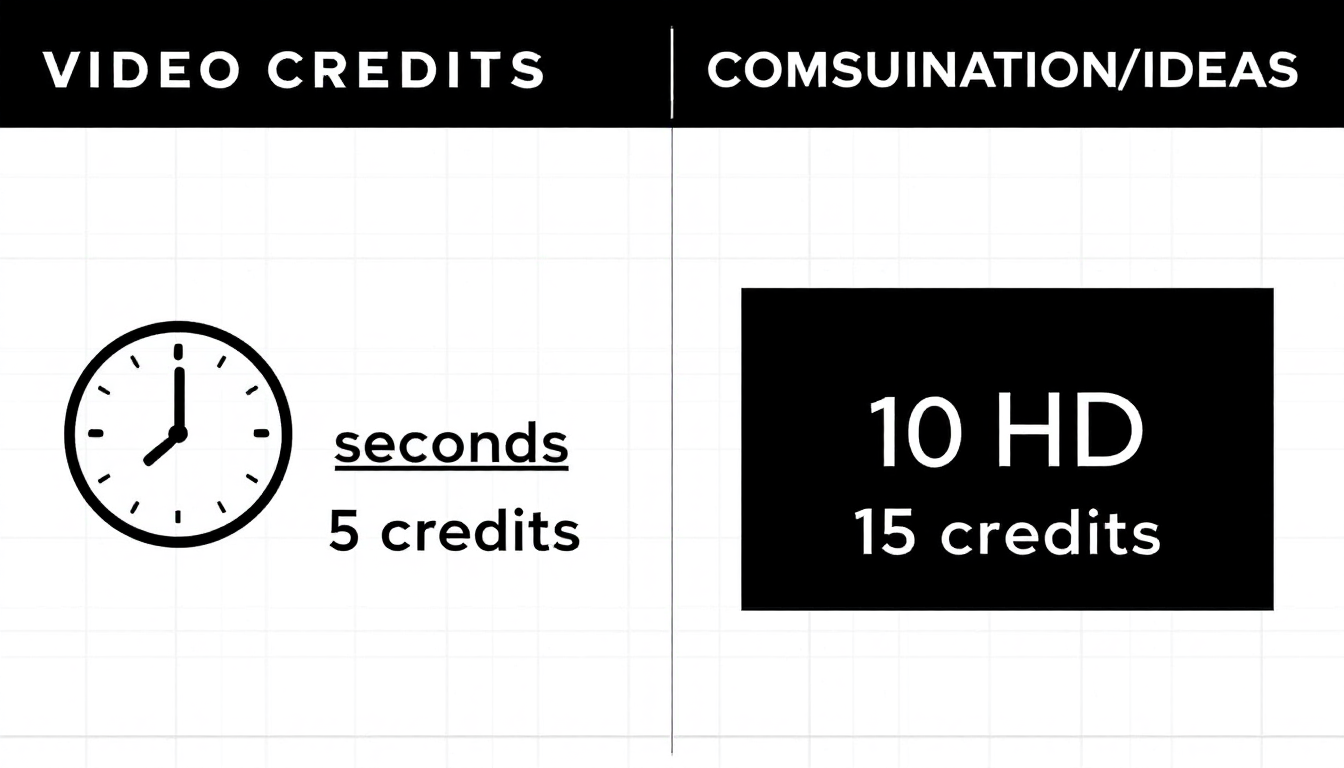
위 표를 보면, 무작정 고화질로 길게 뽑는 것이 얼마나 비효율적인지 알 수 있습니다. 그렇다면 이제부터 크레딧을 아껴 쓰는 현실적인 팁 3가지를 알려드리겠습니다.
💡 팁 1: 저화질로 먼저 테스트하기
“이 프롬프트가 잘 작동할까?” 궁금하다면, 처음부터 1080p로 생성하지 마세요. 5초 길이의 Standard 품질로 먼저 생성해 내가 의도한 대로 인물과 배경이 나오는지 빠르게 확인하는 습관만 들여도 불필요한 크레딧 낭비를 절반 이상 줄일 수 있습니다.
💡 팁 2: 성공 프롬프트 재활용하기
만족스러운 결과물을 안겨준 프롬프트는 그 구조 자체가 훌륭한 자산입니다. 메모장이나 노션에 따로 저장해두고, 다음 영상을 만들 때 인물, 장소, 의상 같은 핵심 단어만 바꿔서 활용해보세요. 새로운 아이디어를 훨씬 빠르게 테스트할 수 있습니다.
💡 팁 3: 모션 컨트롤 적극 활용하기
복잡한 동작을 텍스트로 길게 설명하려 애쓰다 보면, 원하는 결과가 나오지 않아 여러 번 재시도하며 크레딧을 낭비하기 쉽습니다. 그럴 땐 과감히 모션 컨트롤로 참조 영상을 바로 적용하는 것이 시간과 크레딧을 모두 아끼는 가장 현명한 방법입니다.
✅ 핵심 정리: Kling AI 댄스 영상 마스터하기
- ✔ 핵심 기능 파악: AI 댄스 영상의 완성도는 참조 영상을 업로드하는
모션 컨트롤기능에 달려있습니다. - ✔ 숏폼 최적화 설정: 프롬프트 작성 후, 화면 비율은 9:16으로 설정하고 테스트는 저화질(Standard)로 시작하세요.
- ✔ 크레딧 관리: 기본 제공되는 66 크레딧을 아끼려면 저화질 테스트, 성공 프롬프트 재활용, 모션 컨트롤 활용 3가지 팁을 꼭 기억하세요.
이제 여러분 차례입니다. 지금 바로 Kling AI에 접속해 여러분만의 첫 AI 댄스 영상을 만들어보세요. 그리고 완성된 멋진 결과물을 댓글로 공유하며 다른 사람들에게 새로운 영감을 불어넣어 주세요.
자주 묻는 질문 (FAQ)
Q: Kling AI로 생성한 영상에 워터마크가 포함되나요?
A: 네, 현재 Kling AI 무료 버전으로 생성한 영상에는 우측 하단에 워터마크가 포함됩니다. 워터마크를 제거하고 싶다면, 추후 공개될 유료 플랜을 구독해야 할 가능성이 높습니다.
Q: 만든 영상으로 유튜브나 틱톡에 올려 수익 창출을 해도 괜찮을까요?
A: Kling AI의 상업적 이용 정책은 서비스 초기 단계라 계속 변경될 수 있습니다. 가장 정확한 정보는 공식 홈페이지의 최신 이용 약관을 직접 확인하는 것이며, 일반적으로 유료 플랜 출시 전까지는 비영리적 목적으로 사용하는 것을 권장합니다.
Q: 한국어로 프롬프트를 입력해도 잘 인식하나요?
A: 한국어 프롬프트도 기본적인 내용은 인식하지만, 영어로 입력했을 때 결과물의 디테일과 정확성이 훨씬 뛰어납니다. 가이드에서 설명해 드린 오토 프롬프트 기능을 사용해 영문으로 자동 변환하는 것을 강력히 추천합니다.
Q: AI 댄스 동작이 어색하거나 제가 의도한 것과 다르게 움직여요.
A: 춤 동작이 의도와 다르게 나오는 문제는 대부분 모션 컨트롤 기능을 사용하면 해결됩니다. 텍스트 프롬프트에만 의존하지 마시고, 원하는 춤 동작이 담긴 레퍼런스 영상을 직접 지정해주시면 훨씬 정확한 결과물을 얻을 수 있습니다.
Q: Kling AI로 만들 수 있는 영상의 최대 길이는 어느 정도인가요?
A: Kling AI는 현재 최대 영상 길이는 2 분입니다. (정책 및 기능은 변경될 수 있으므로 항상 최신 공식 정보를 확인하세요.)