회의 후 1시간 넘게 걸리던 회의록 작성이 5분으로 줄어든다면 어떨까요? 중요한 논의를 놓칠세라 키보드를 두드리다 보면 회의 흐름을 놓치고, 회의가 끝나면 녹음 파일을 다시 들으며 한숨 쉬는 것이 현실입니다. 이 글에서는 최신 AI 기술을 활용한 AI 회의록 자동 작성 사용법을 A부터 Z까지, 누구나 이해하기 쉽게 알려드립니다. 이 글을 끝까지 읽으시면, 여러분은 더 이상 회의록 정리에 시간을 낭비하지 않고 핵심 업무에 집중하는 놀라운 경험을 하게 될 것입니다.
⭐ AI 회의록 사용법 핵심 요약:
- 핵심 이점: 시간 절약, 회의 몰입도 향상, 정보 정확성 확보, 데이터 자산화.
- 3단계 사용법: 회의 전 캘린더 연동, 회의 중 실시간 기록 및 하이라이트, 회의 후 5분 만에 요약본 검토 및 공유.
- 도구 선택: 한국어 지원, 가격, 연동성 등을 고려하여
Fathom(무료),Otter.ai(균형),X-doc.AI(정확도) 등에서 선택.
AI 회의록 자동화, 왜 선택이 아닌 필수일까요? (4가지 핵심 이점)
단순히 ‘편리해서’ 쓰는 도구라고 생각하면 큰 오산입니다. AI를 활용한 회의록 자동화는 개인과 조직의 업무 효율성을 근본적으로 바꾸는 혁신에 가깝습니다. 왜 이것이 선택이 아닌 필수가 되어가고 있는지, 4가지 핵심 이점을 통해 알아보겠습니다.
이점 1: 업무 시간의 압도적인 절약
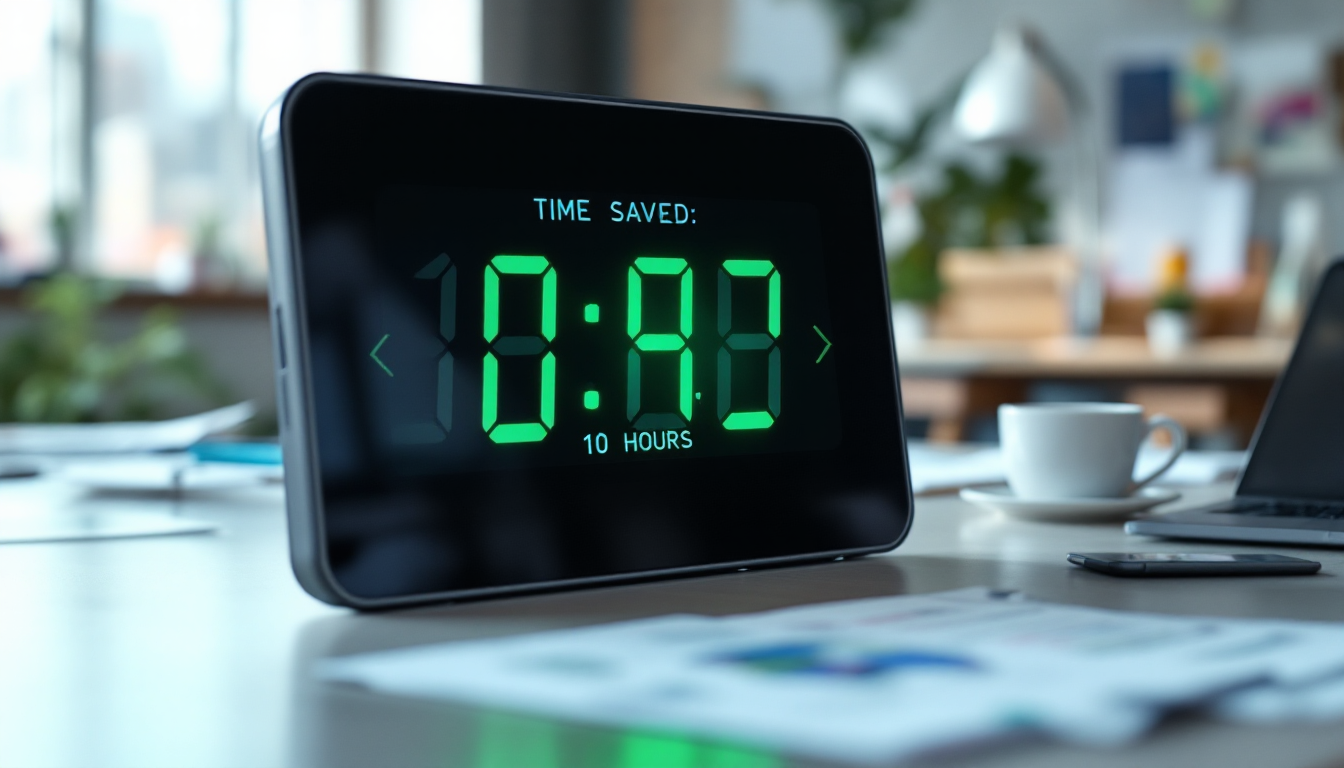
가장 직접적으로 체감되는 변화입니다. 회의가 끝나는 순간, AI는 이미 회의록 초안을 거의 완성해 놓습니다. 우리는 AI가 정리해 준 내용을 가볍게 검토하고 수정하기만 하면 됩니다. 제가 직접 5개 도구를 테스트해보니, 기존에 1시간 걸리던 작업이 정말 평균 10분 내외로 단축되었습니다.
이점 2: 회의 몰입도와 참여의 질적 향상
더 이상 내가 기록 담당자가 될 필요가 없습니다. 기록에 대한 부담감에서 완전히 해방되면, 회의의 핵심 논의와 아이디어 발상에 100% 집중할 수 있게 됩니다. 모든 참석자가 동등한 ‘참여자’로서 자유롭게 의견을 나눌 수 있는 환경이 만들어집니다.

이점 3: 누락과 왜곡 없는 정보의 정확성
사람의 기억력이나 필기 속도에는 한계가 있습니다. 하지만 AI는 모든 발언을 텍스트로 정확하게 변환합니다. 특히 화자를 분리해 주는 기능을 통해 누가 어떤 발언을 했는지 명확히 알 수 있어, 나중에 책임 소재나 논의의 맥락을 파악하기 매우 용이합니다.
이점 4: 회의 데이터의 자산화 및 검색 용이성
모든 회의 내용이 검색 가능한 텍스트 데이터로 차곡차곡 쌓입니다. 키워드로 검색하면 해당 논의가 있었던 회의록과 발언 내용을 즉시 찾아볼 수 있습니다. 이것은 단순한 기록을 넘어, 조직의 중요한 의사결정 과정을 담은 ‘살아있는 지식 베이스’가 됩니다.
2026년 최고의 AI 회의록 도구는? (TOP 4 전격 비교 분석)
시중에는 정말 다양한 AI 회의록 도구가 있습니다. 중요한 점은 ‘최고의 도구’는 없으며, ‘나와 우리 팀에 가장 잘 맞는 도구’만 있을 뿐입니다. 아래 4가지 기준을 먼저 고려해 보세요.
- 지원 언어: 한국어 음성 인식률이 가장 중요한가요, 아니면 영어 중심의 회의가 많나요?
- 가격 정책: 개인용 무료 플랜으로 충분한가요, 아니면 팀 단위의 유료 구독이 필요한가요?
- 연동성: 현재 사용 중인 구글 캘린더, Zoom, MS Teams, Slack과 얼마나 잘 연동되나요?
- 핵심 기능: 단순 텍스트 변환 외에 자동 요약, 실시간 번역 같은 특별한 기능이 필요한가요?
이 기준들을 바탕으로, 현재 가장 주목받는 AI 회의록 도구 4가지를 전격 비교 분석했습니다.
| 도구 | 한국어 지원 | 무료 플랜 | 주요 연동 | 핵심 강점 | 추천 사용자 |
|---|---|---|---|---|---|
X-doc.AI Translive |
최상급 | 유료 중심 (데모 제공) | MS Teams, Google Meet | 99%의 압도적 정확도, 실시간 번역, 강력한 보안 | 정확성/보안이 중요한 대기업 |
Otter.ai |
보통 (개선 중) | 월 600분 무료 | Zoom, MS Teams, Google Meet | 실시간 요약, AI Chat 질문 기능 | 영어 회의가 잦은 개인/글로벌 팀 |
Fireflies.ai |
보통 (개선 중) | 월 800분 무료 | Salesforce, Slack, Asana | CRM 연동, 대화 인텔리전스 | 고객 미팅이 잦은 영업/마케팅팀 |
Fathom |
미흡 | 무제한 무료 | Zoom, Google Meet | 클릭 하이라이트, 즉시 요약 | 비용 부담 없는 스타트업/개인 |
왕초보를 위한 AI 회의록 자동 작성 사용법 (3단계 실전 가이드)
이론은 충분히 알았으니, 이제 실제 사용법을 알아볼 차례입니다. 가장 대중적으로 많이 쓰이는 Otter.ai를 기준으로, 누구나 따라 할 수 있는 3단계 실전 가이드를 준비했습니다.
1단계: 회의 전 1분 설정 (준비)
가장 먼저 할 일은 Otter.ai에 가입하고 내 캘린더를 연동하는 것입니다. 구글 캘린더나 아웃룩 캘린더 계정을 연결해두면, 예정된 화상 회의에 ‘OtterPilot’ AI 봇이 알아서 참여하도록 설정할 수 있습니다.
💡 팁: ‘Custom Vocabulary’ 기능에 팀원 이름, 자주 쓰는 전문 용어를 미리 등록해두세요. 간단한 설정만으로도 AI가 대화를 훨씬 더 정확하게 인식합니다.

2단계: 회의 중 실시간 활용 (실행)
회의가 시작되면 OtterPilot이 참가자로 들어와 실시간으로 대화를 텍스트로 변환합니다. 정말 중요한 결정이 내려졌을 때 ‘하이라이트’ 버튼을 눌러두면 나중에 해당 부분만 따로 모아볼 수 있습니다. 주변 소음이 적은 곳에서 개인용 마이크를 사용하면 인식률이 더 올라갑니다.

3단계: 회의 후 5분 만에 공유 (마무리)
회의가 끝나면 거의 즉시, 회의록이 정리되었다는 이메일 알림이 도착합니다. AI가 자동으로 생성해 준 요약(Summary), 핵심 주제(Key Topics), 실행 항목(Action Items)까지 한눈에 볼 수 있습니다. 잘못 인식된 단어는 클릭하여 음성을 들으며 손쉽게 수정하고, ‘공유(Share)’ 버튼으로 팀원들에게 즉시 전달하면 모든 과정이 끝납니다.

전문가처럼 활용하기: 회의록 자동화 팁 및 활용 사례
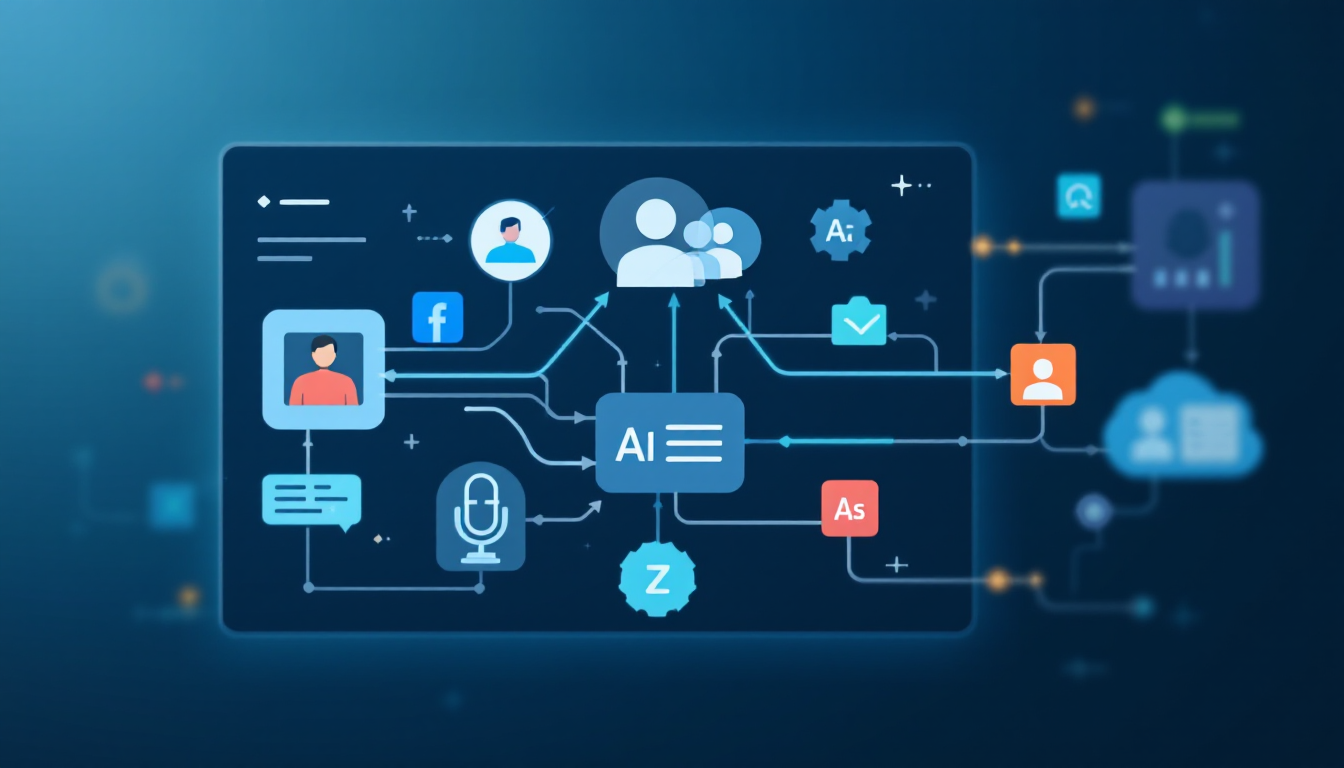
AI 회의록을 단순한 기록 도구로만 사용한다면 그 잠재력의 절반만 활용하는 것입니다. 이제부터는 AI 회의록을 업무 자동화의 중심 허브로 만드는 몇 가지 전문가 팁과 실제 부서별 회의록 자동화 팁 및 활용 사례를 소개합니다.
고급 회의록 자동화 팁
- 나만의 요약 프롬프트 만들기:
Otter.ai채팅 기능에 “결정 사항 3가지와 담당자, 마감 기한을 불렛 포인트로 정리해줘” 와 같이 구체적으로 명령하여 맞춤형 요약을 생성할 수 있습니다. - 업무 관리 툴과 자동 연동:
Zapier 연동을 활용하면 회의록의 ‘실행 항목’이 생성될 때마다 Asana나 Jira에 자동으로 업무 카드가 생성되도록 설정할 수 있습니다. - 중요 발언 클립으로 공유:
Fireflies.ai의 ‘사운드바이트’ 기능을 활용하면 특정 발언 구간만 영상 클립으로 깔끔하게 잘라내어 공유할 수 있습니다.
실제 업무 활용 사례
- 기획/개발팀: 주간 스프린트 회의에서 나온 버그 리포트를 Action Item으로 기록하고, Zapier를 통해 즉시 Jira 백로그에 티켓으로 자동 등록하여 개발 누락을 방지합니다.
- 영업/마케팅팀:
Fireflies.ai와CRM 연동을 통해 고객 미팅을 기록하고, ‘가격’, ‘경쟁사’ 등 핵심 키워드 언급 빈도를 분석해 영업 전략 수립에 활용합니다. - 인사팀: 채용 인터뷰를 기록하여, 면접관의 주관적인 기억이 아닌 객관적인 텍스트로 후보자의 답변을 다시 검토하고 공정하게 평가합니다.
✅ AI 회의록 자동화 핵심 정리
- ✔ 시간 절약: 1시간 걸리던 회의록 작성을 단 5분으로 단축하여 핵심 업무에 집중할 수 있습니다.
- ✔ 정확성 및 몰입도: AI가 모든 발언을 정확히 기록해주므로, 회의 참석자는 기록 부담 없이 논의에만 100% 몰입할 수 있습니다.
- ✔ 전략적 활용: 단순 기록을 넘어 회의 데이터를 자산화하고, 업무 관리 툴과 연동하여 진정한 업무 자동화를 이룰 수 있습니다.
AI 회의록 자동 작성 사용법 자주 묻는 질문
Q: AI 회의록의 음성 인식 정확도가 100%가 아닌데, 실제 업무에서 사용해도 괜찮을까요?
A: 네, 괜찮습니다. AI 회의록의 정확도는 100%가 아닐 수 있지만, 초안을 만드는 시간을 압도적으로 줄여줍니다. 대부분의 도구는 텍스트를 클릭하면 해당 부분의 음성이 바로 재생되어 5분 내외의 간단한 검토만으로 빠르고 쉽게 수정할 수 있습니다.
Q: 무료 AI 회의록 도구만 사용해도 업무에 충분히 활용할 수 있을까요?
A: 개인 사용자나 소규모 팀이라면 무료 플랜으로도 충분히 효과를 볼 수 있습니다. 예를 들어 Fathom은 녹화와 기록을 무제한 무료로 제공하며, Otter.ai도 월 600분의 무료 시간을 제공하므로, 먼저 무료 플랜으로 시작해보고 필요에 따라 유료 플랜으로 전환하는 것을 추천합니다.
Q: AI 회의록 서비스를 사용할 때 회사 내부의 민감한 정보가 유출될 보안 문제는 없나요?
A: 보안이 걱정된다면 SOC 2 등 공신력 있는 보안 인증을 획득한 엔터프라이즈용 솔루션을 선택하는 것이 좋습니다. X-doc.AI Translive와 같은 도구는 강력한 보안을 강점으로 내세우고 있으므로, 회사의 보안 정책을 확인하고 그에 맞는 도구를 선택하는 것이 중요합니다.
Q: 한국어 음성 인식이 가장 중요한데 어떤 AI 회의록 툴을 추천하시나요?
A: 정확한 한국어 인식이 최우선 순위라면 국내 기술 기반의 X-doc.AI Translive가 현재 가장 좋은 선택지 중 하나입니다. 압도적인 한국어 인식률을 제공하지만 유료 중심이므로, 데모 버전을 통해 성능을 먼저 테스트해보시는 것이 좋습니다.
Q: AI 회의록 툴이 기존에 사용하던 Zoom이나 MS Teams와는 어떻게 연동되나요?
A: 대부분의 주요 AI 회의록 툴은 Zoom, MS Teams, Google Meet 등과 원활하게 연동됩니다. 캘린더를 연결해두면 예정된 회의에 AI 봇이 자동으로 참여하여 기록을 시작하는 방식입니다. 별도의 복잡한 설정 없이 간편하게 이용할 수 있습니다.